
Виджеты трекера привычек для iPhone, iPad и Mac
Отмечайте привычку с экрана «Домой», не открывая приложение. В приложении «Привычки» есть интерактивные виджеты для iPhone, iPad и Mac, виджеты экрана блокировки на iPhone и расширения на Apple Watch. Всё входит в бесплатную версию.

Виджеты
Отмечайте привычки прямо с экрана «Домой».
Интерактивные виджеты для iPhone, iPad и Mac и виджеты экрана блокировки на iPhone. Прогресс всегда под рукой: одно касание, и приложение открывать не нужно.
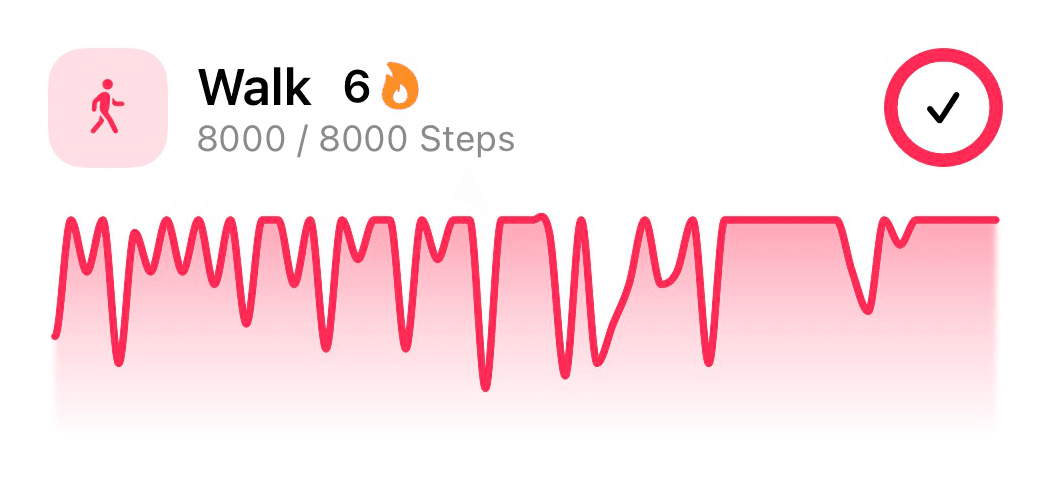
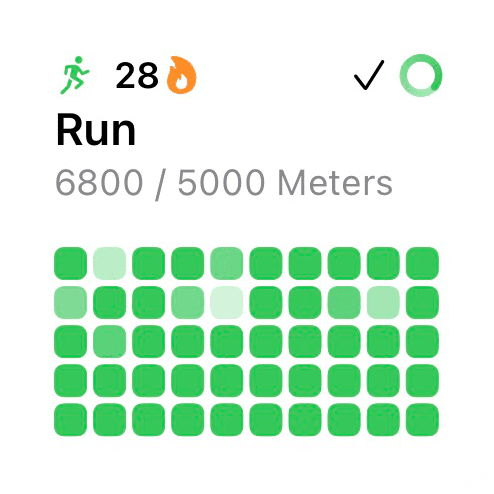
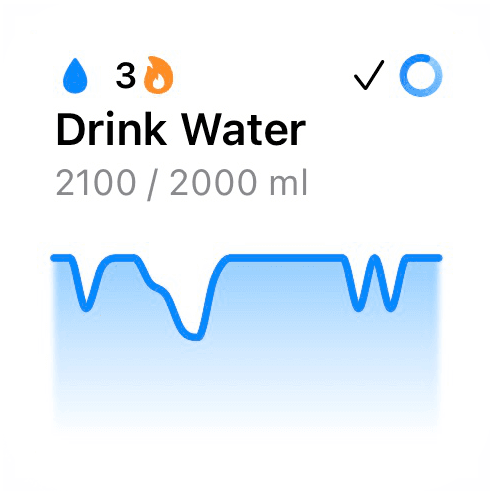
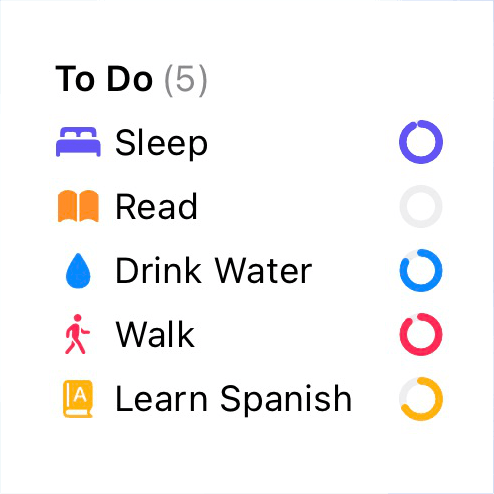
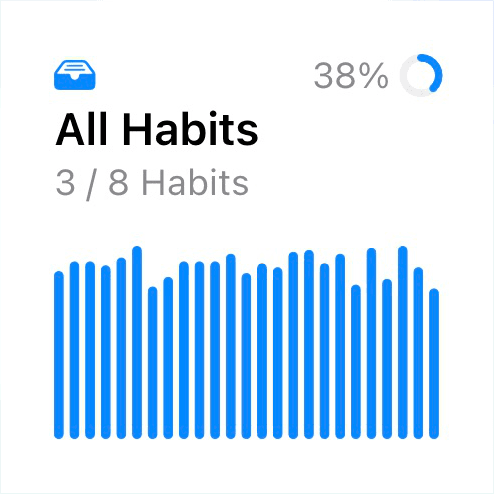
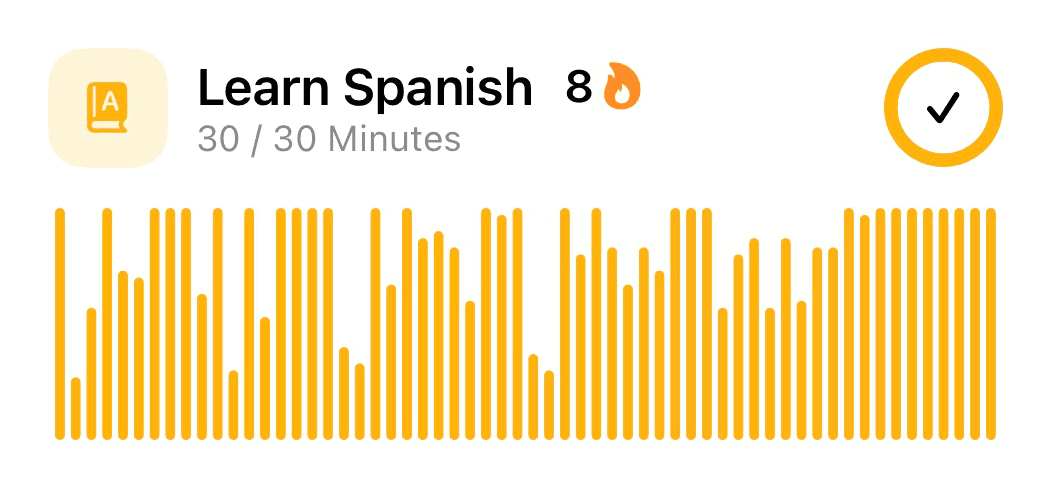
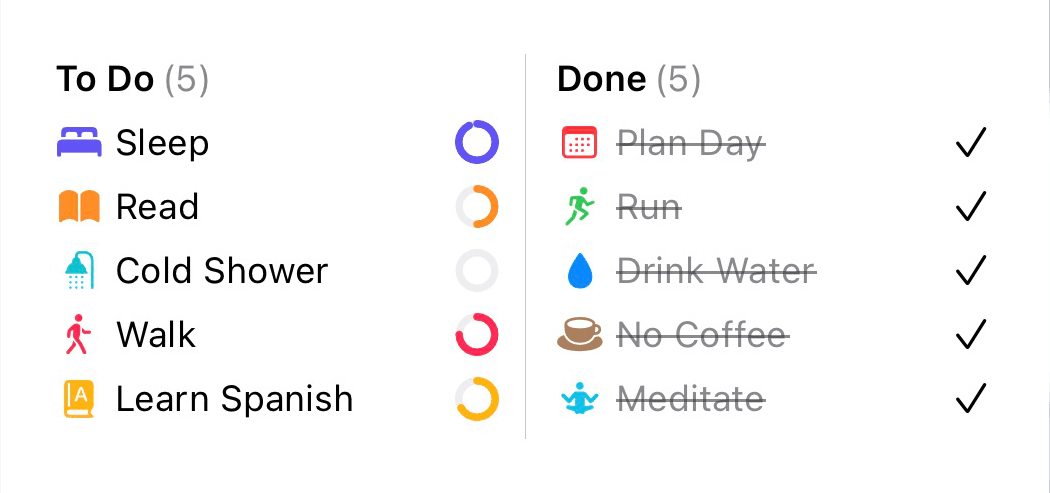
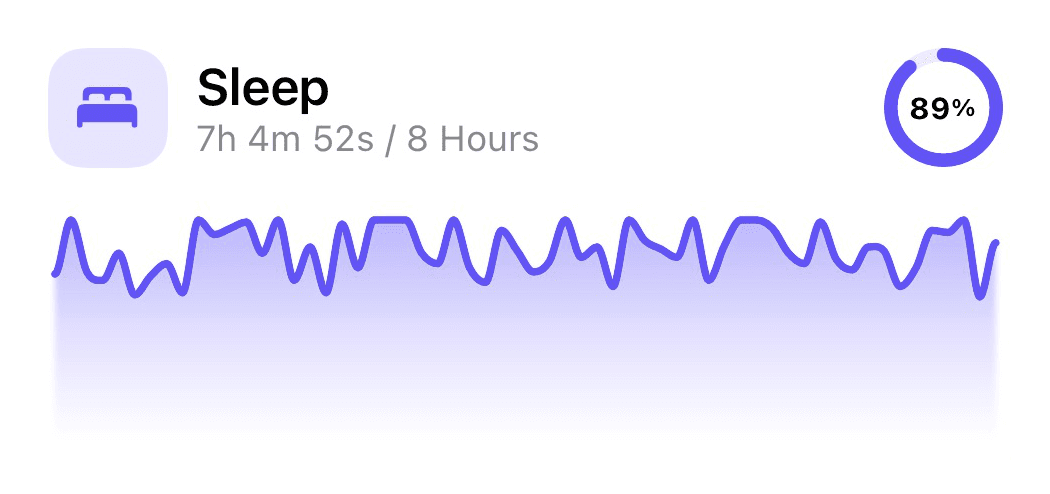
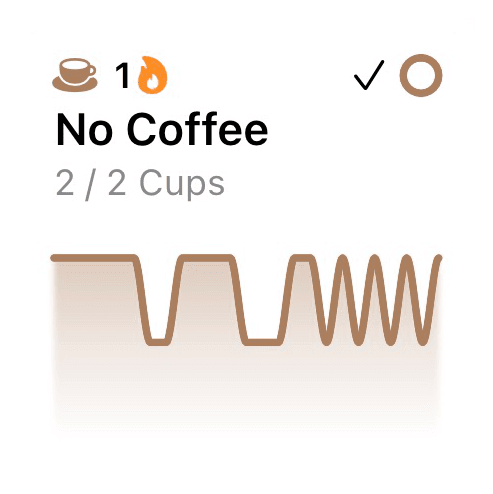
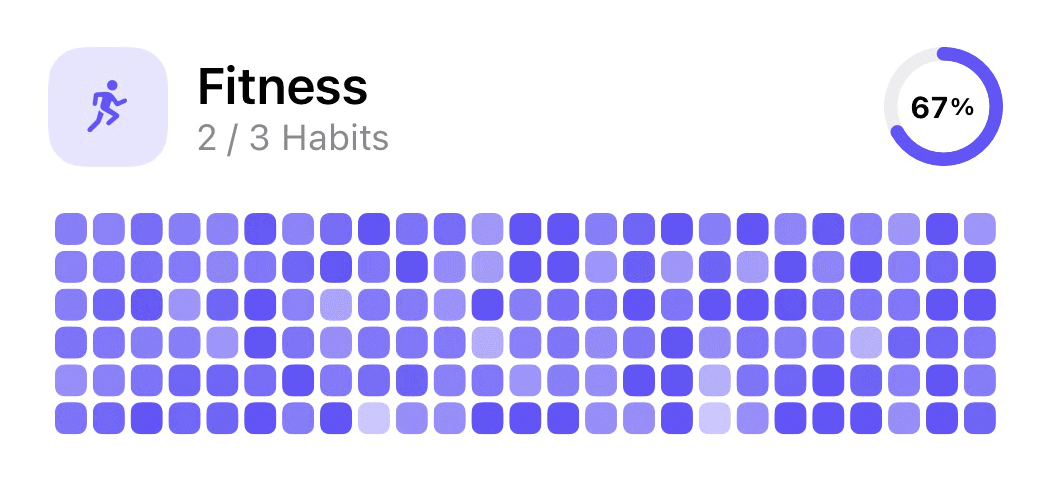
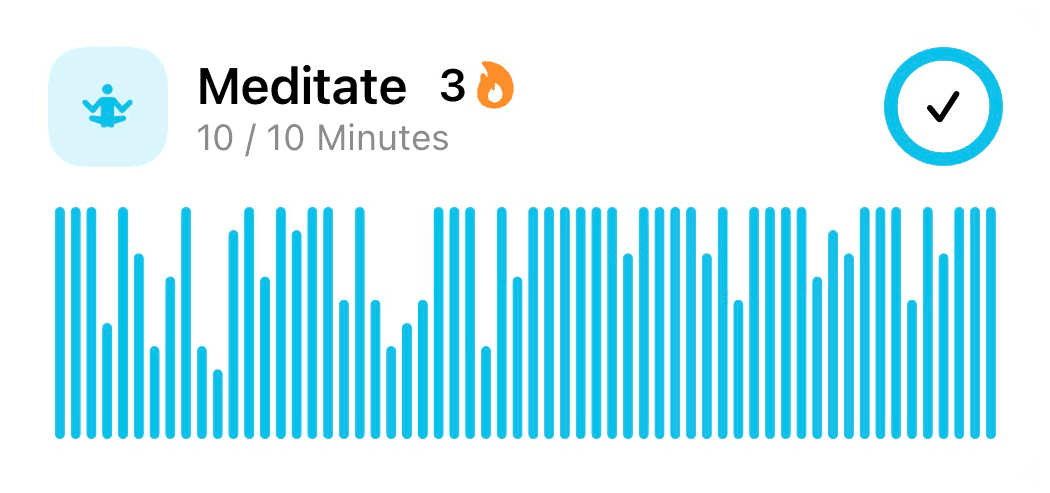
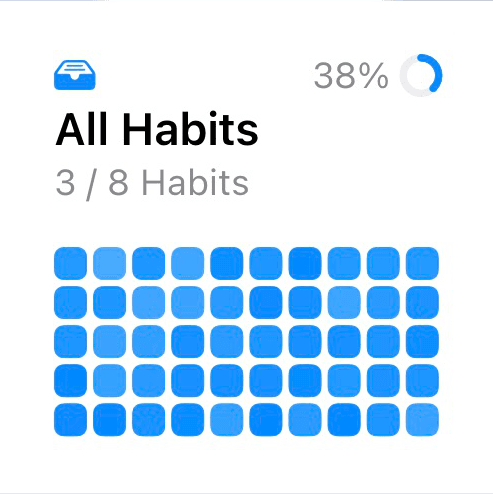
Интерактивные виджеты: одно касание — и готово
Виджеты приложения «Привычки» интерактивные: коснитесь привычки на экране «Домой», и она отметится или её прогресс вырастет, а приложение открывать не нужно. Серия и статистика обновляются везде, на всех ваших устройствах, через iCloud.
Виджет на любой вкус
Выберите маленький или средний виджет, для одной привычки или для всех сразу, и решите, как показывать прогресс: сетка активности за последние недели, гистограмма, линейный график или сводка дня. Каждый виджет берёт цвет и значок своей привычки, так что по экрану «Домой» сразу видно, что осталось сделать.
На экране блокировки, на Mac и на запястье
На iPhone виджеты экрана блокировки показывают прогресс ещё до разблокировки телефона. На Mac у приложения «Привычки» есть собственные виджеты для рабочего стола и Центра уведомлений. А на Apple Watch привычки всегда на циферблате благодаря расширениям и виджетам смарт-стопки. Подробнее: «Привычки» на Apple Watch и «Привычки» на Mac.
Как добавить виджет «Привычки»
На iPhone или iPad: коснитесь пустого места на экране «Домой» и удерживайте, коснитесь кнопки правки вверху экрана, затем «Добавить виджет» и найдите «Привычки». Выберите размер и добавьте виджет, затем коснитесь его, удерживайте и выберите «Изменить виджет», чтобы указать привычку и стиль.
На экране блокировки: коснитесь экрана блокировки и удерживайте, нажмите «Настроить», затем «Экран блокировки» и добавьте «Привычки» из списка виджетов.
На Mac: щёлкните рабочий стол, удерживая клавишу Control, выберите «Изменить виджеты» и найдите «Привычки».
Ещё быстрее с Siri и приложением «Команды»
Виджет — это одно касание, а Siri — ни одного. Скажите «Завершить „Чтение“ в Привычки» или «Как у меня дела сегодня в Привычки» либо используйте действия для приложения «Команды» в своих автоматизациях и на кнопке действия.