
Widget per le abitudini su iPhone, iPad e Mac
Spunti un'abitudine dalla schermata Home senza aprire l'app. Abitudini ha widget interattivi per iPhone, iPad e Mac, widget per la schermata di blocco su iPhone e complicazioni su Apple Watch. Tutto incluso nella versione gratuita.

Widget
Spunti le abitudini dalla schermata Home.
Widget interattivi per iPhone, iPad e Mac, e widget per la schermata di blocco su iPhone. I progressi sono a portata di tocco, senza aprire l'app.
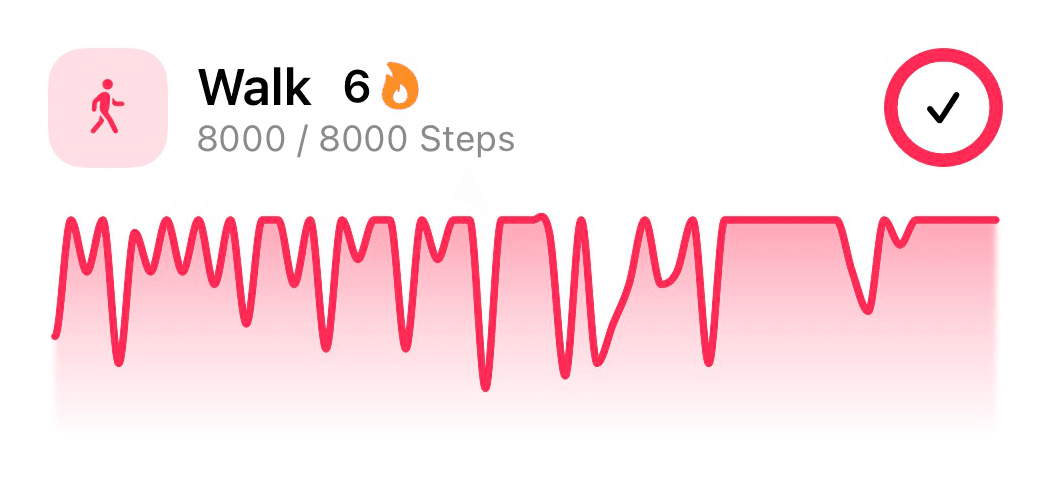

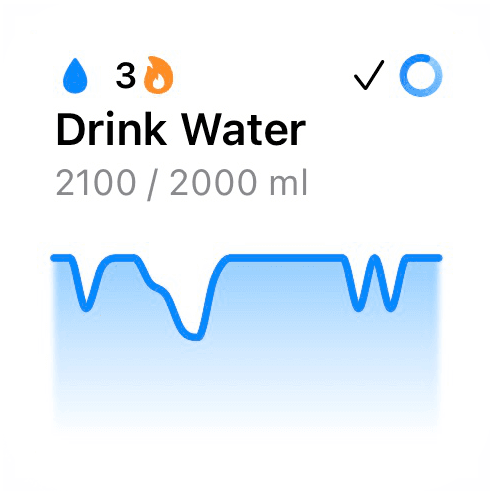
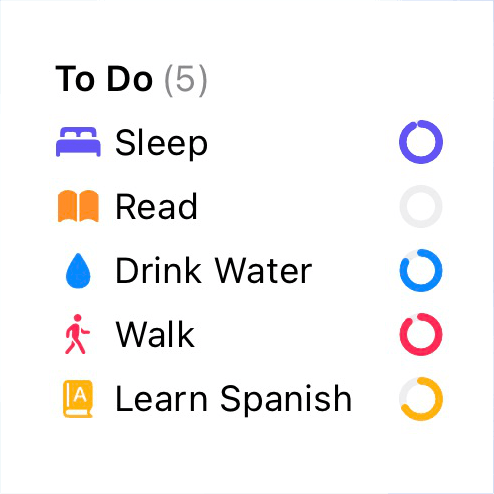
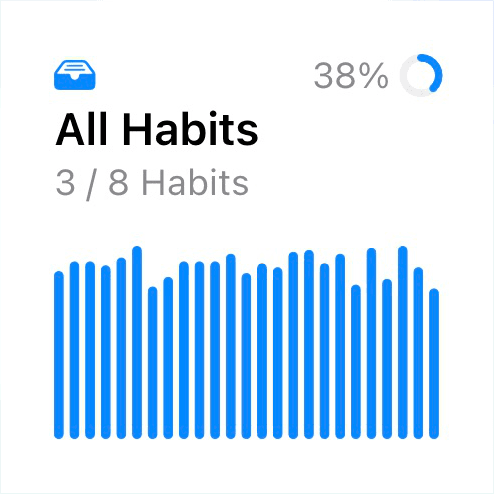
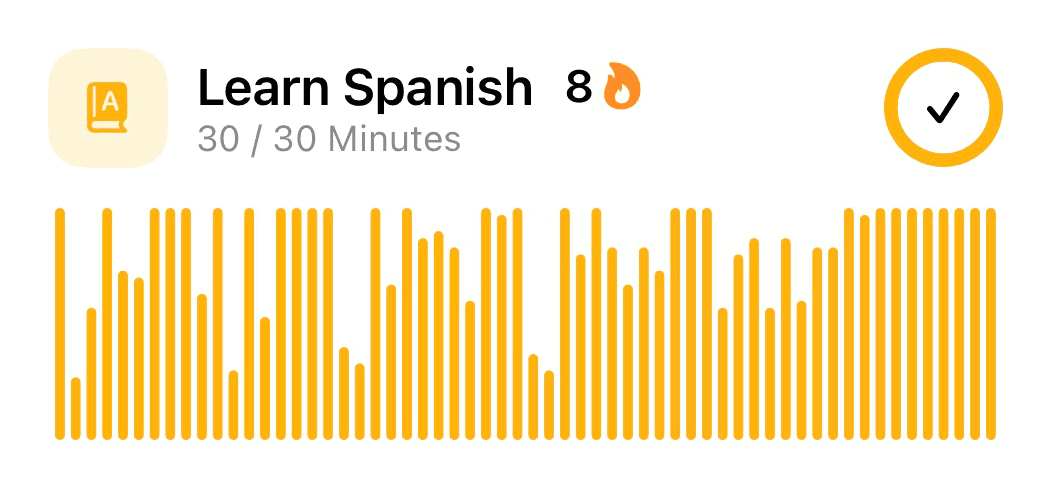
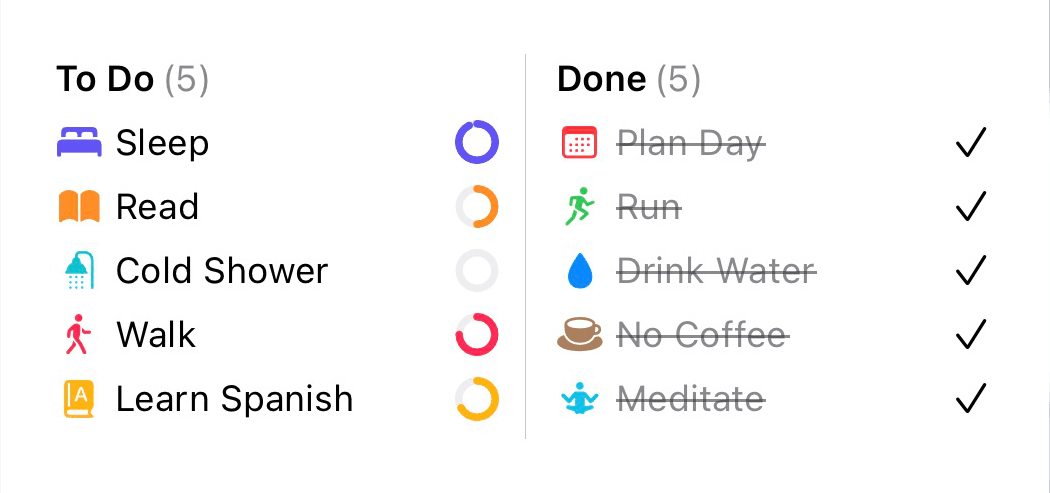
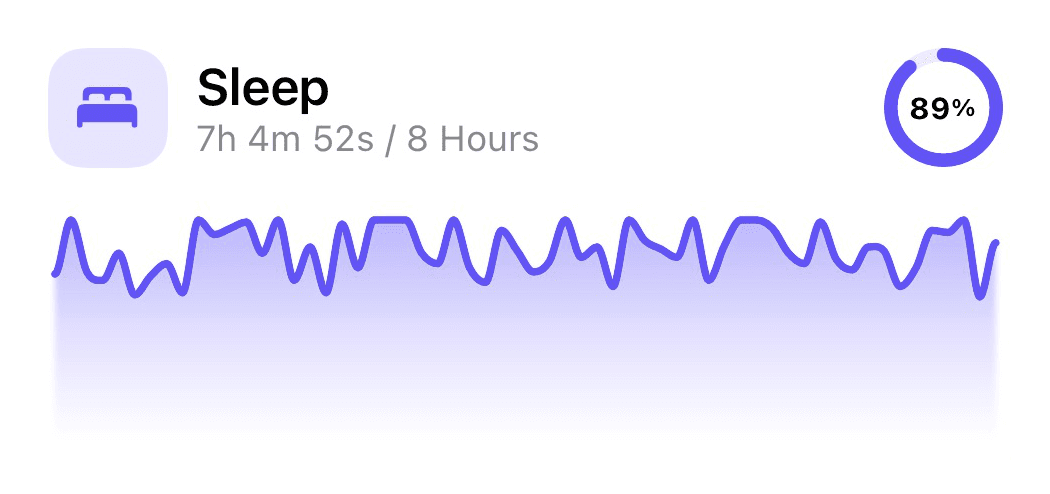
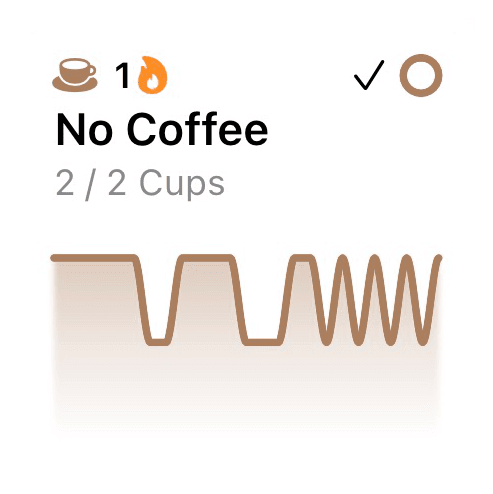
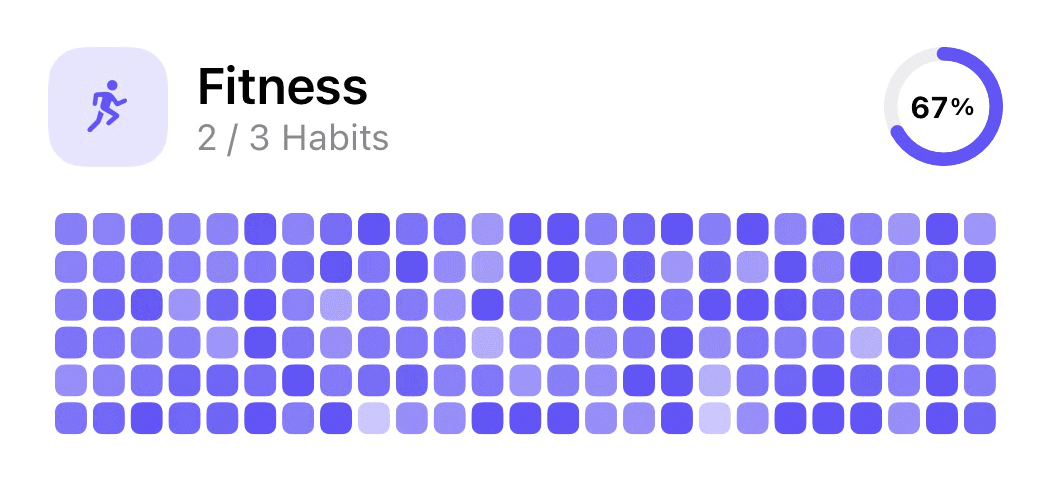
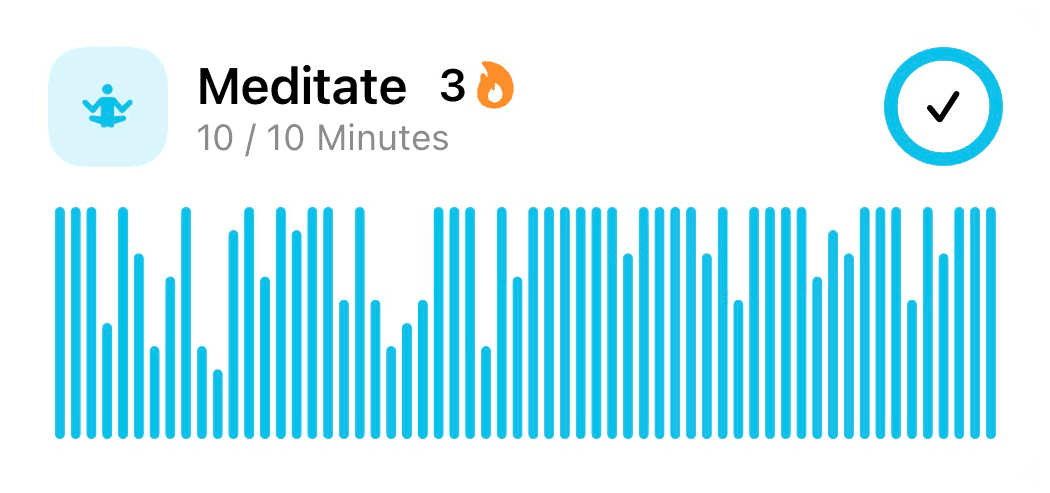
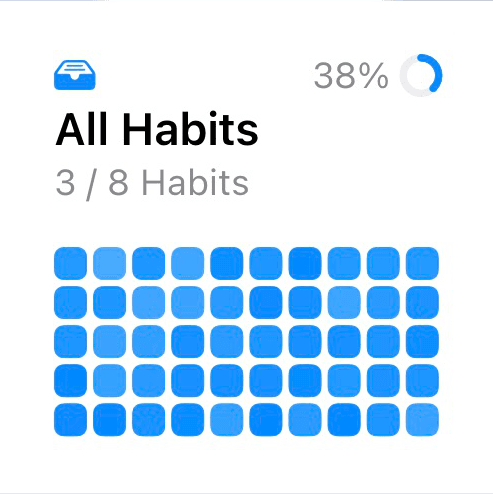
Widget interattivi: un tocco e l'abitudine è fatta
I widget di Abitudini sono interattivi: basta toccare un'abitudine nella schermata Home per spuntarla o aggiungere un progresso, senza aprire l'app. Serie e statistiche si aggiornano ovunque, su tutti i dispositivi, tramite iCloud.
Un widget per ogni modo di vedere i progressi
Scelga un widget piccolo o medio, per un'abitudine o per tutte, e decida come visualizzare i progressi: una griglia di attività delle ultime settimane, barre, un grafico a linee o un riepilogo del giorno. Ogni widget prende il colore e l'icona della sua abitudine: la schermata Home dice a colpo d'occhio cosa resta da fare.
Sulla schermata di blocco, sul Mac e al polso
Su iPhone, i widget della schermata di blocco mostrano i progressi prima ancora di sbloccare il telefono. Su Mac, Abitudini ha widget nativi per la scrivania e il Centro Notifiche. Su Apple Watch, complicazioni e widget della Raccolta smart tengono le abitudini sul quadrante. Per saperne di più: Abitudini su Apple Watch e Abitudini su Mac.
Come aggiungere un widget di Abitudini
Su iPhone o iPad: tenga premuta un'area vuota della schermata Home, tocchi Modifica, poi Aggiungi widget, e cerchi Abitudini. Scelga una dimensione e lo aggiunga, poi tenga premuto il widget e tocchi Modifica widget per scegliere l'abitudine e lo stile.
Sulla schermata di blocco: la tenga premuta, tocchi Personalizza, poi la schermata di blocco, e aggiunga Abitudini dall'elenco dei widget.
Su Mac: faccia clic sulla scrivania tenendo premuto il tasto Ctrl, scelga Modifica widget e cerchi Abitudini.
Ancora più veloce con Siri e Comandi Rapidi
Con un widget basta un tocco; con Siri, nemmeno quello. Dica “Completa Leggere in Abitudini” o “Come sto andando oggi in Abitudini”, o usi una delle azioni di Comandi Rapidi nelle Sue automazioni e con il tasto Azione.