
Des widgets pour vos habitudes, sur iPhone, iPad et Mac
Cochez une habitude depuis l'écran d'accueil sans ouvrir l'app. Habitudes propose des widgets interactifs pour iPhone, iPad et Mac, des widgets d'écran verrouillé sur iPhone et des complications sur Apple Watch. Tout est inclus dans la version gratuite.

Widgets
Cochez vos habitudes depuis l'écran d'accueil.
Des widgets interactifs pour iPhone, iPad et Mac, et des widgets d'écran verrouillé sur iPhone. Vos progrès restent à portée de doigt, sans ouvrir l'app.
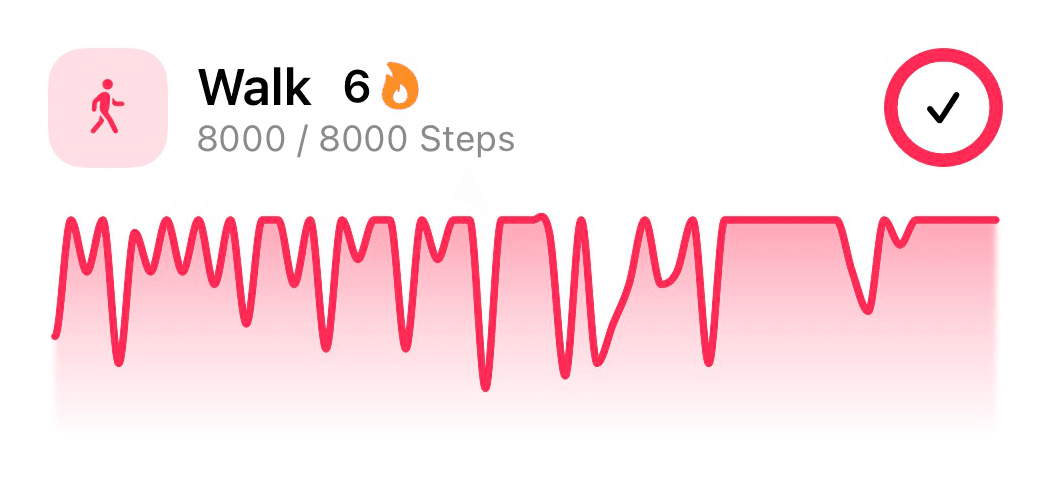
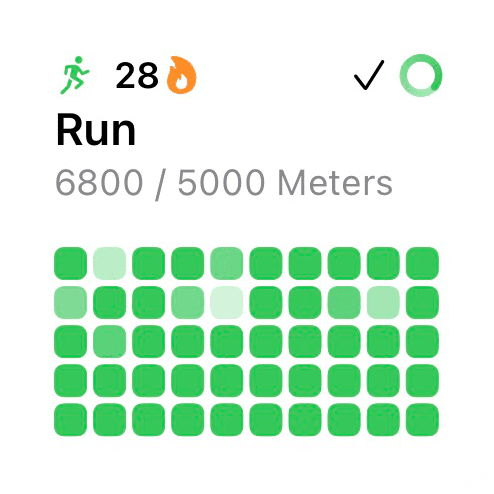
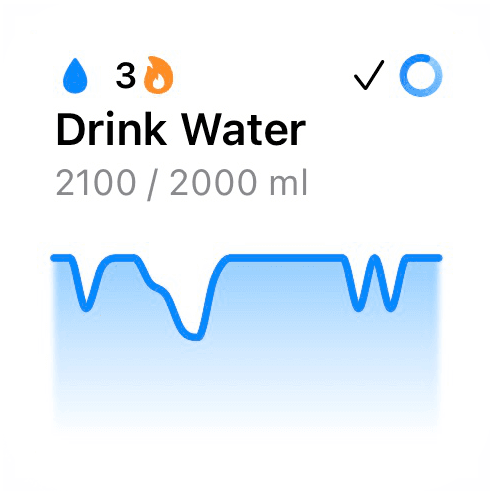
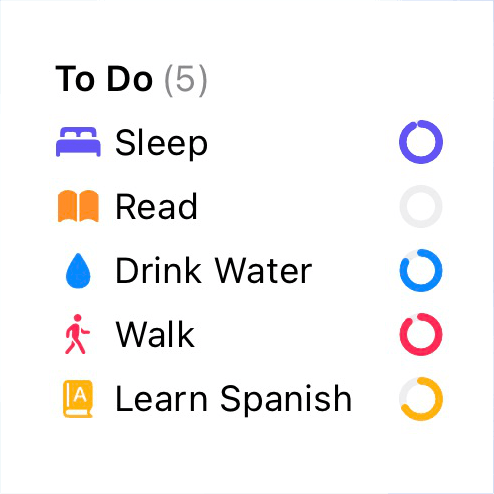
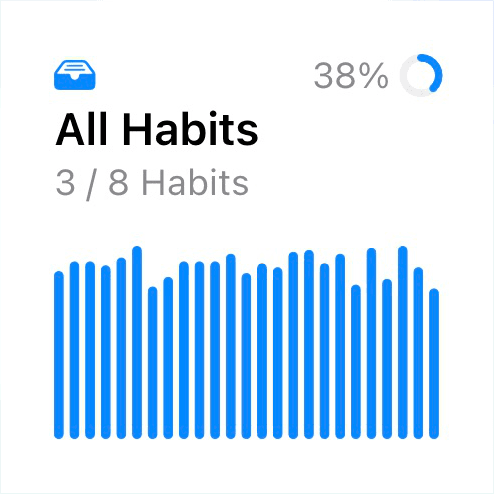
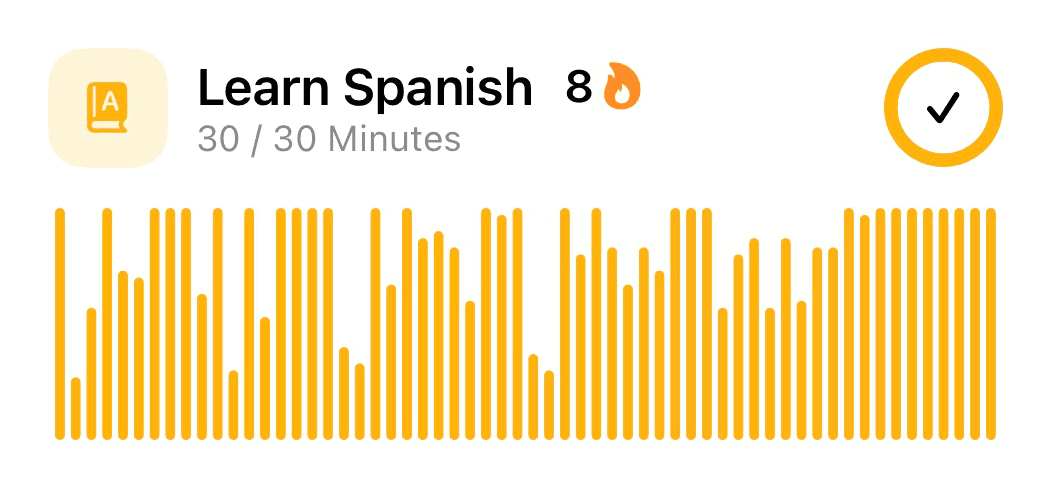
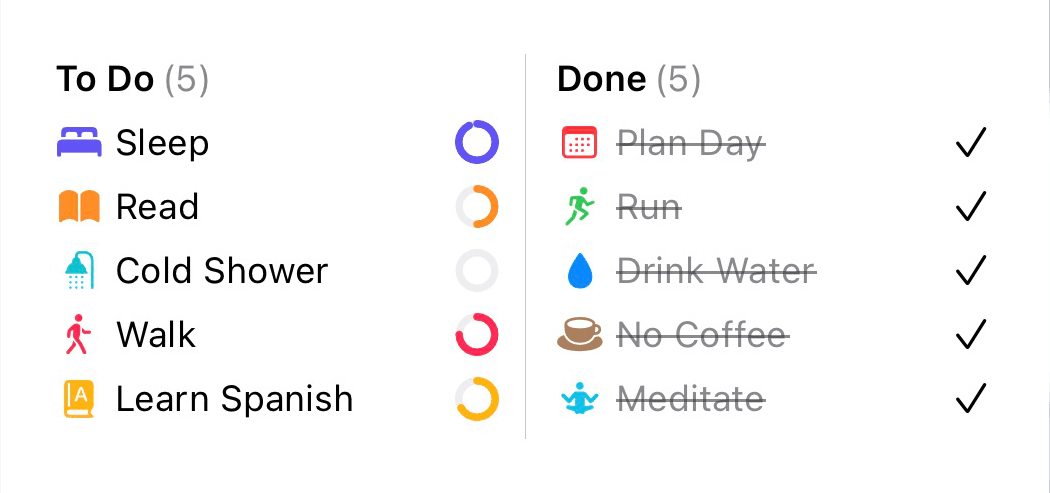
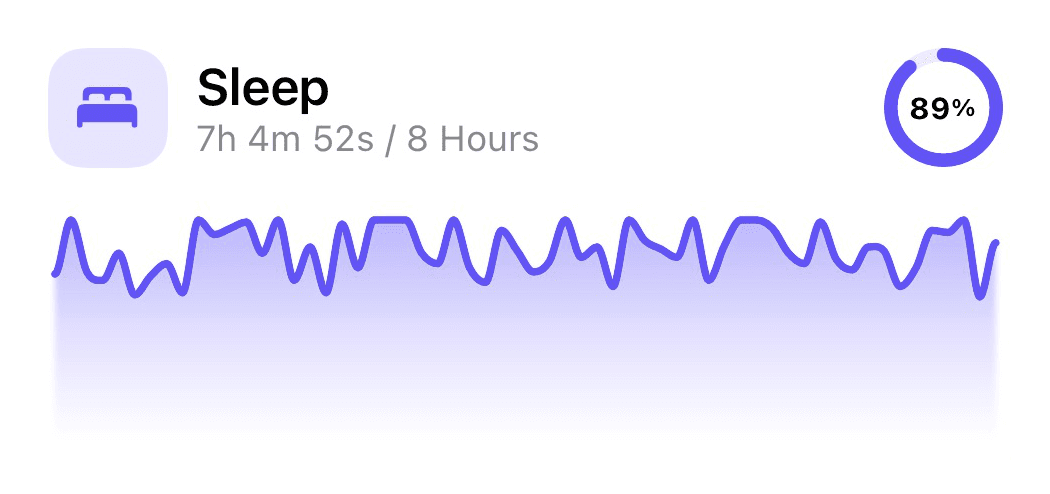
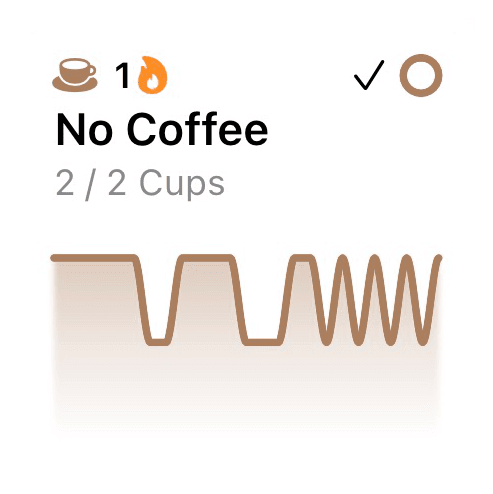
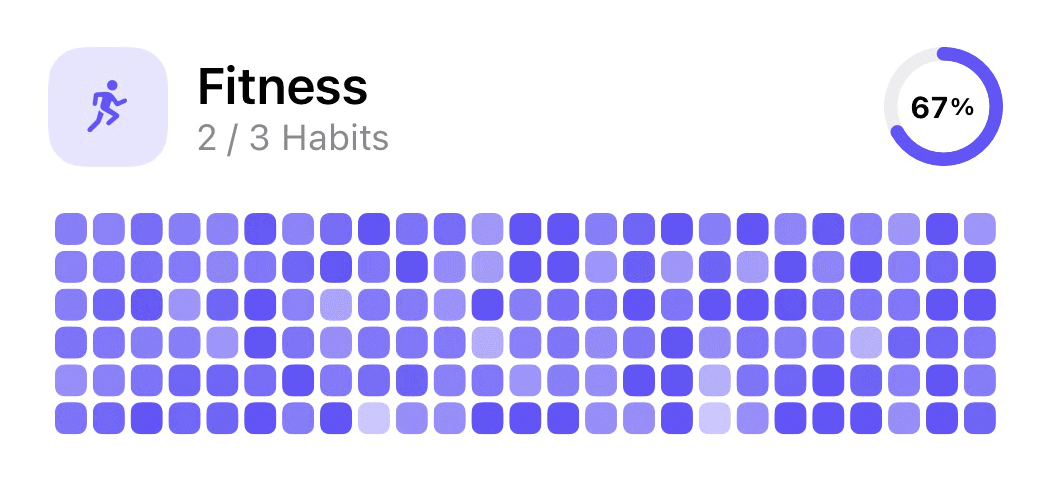
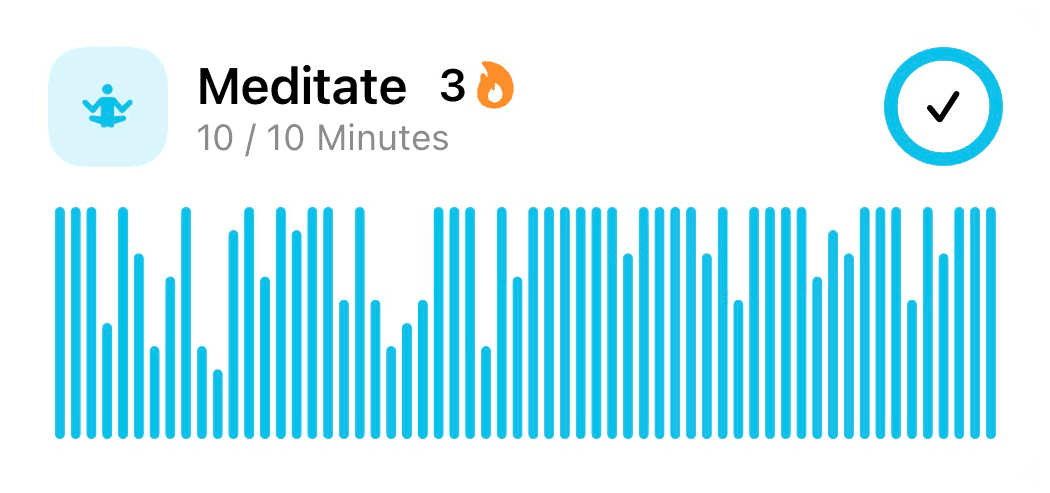
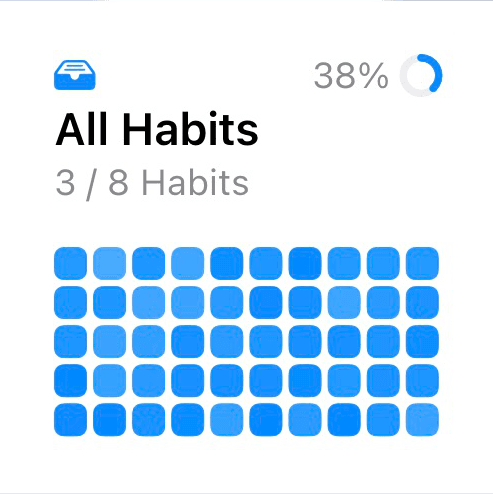
Des widgets interactifs : un geste, et c'est coché
Les widgets d'Habitudes sont interactifs : touchez une habitude sur votre écran d'accueil et elle est cochée, ou sa progression augmente, sans ouvrir l'app. Votre série et vos statistiques se mettent à jour partout, sur tous vos appareils, via iCloud.
Vos progrès, affichés comme vous le voulez
Choisissez un petit widget ou un widget moyen, pour une habitude ou pour toutes, et la façon dont vos progrès s'affichent : grille d'activité des dernières semaines, barres, courbe ou résumé du jour. Chaque widget prend la couleur et l'icône de son habitude : votre écran d'accueil vous dit d'un coup d'œil ce qu'il reste à faire.
Sur votre écran verrouillé, votre Mac et votre poignet
Sur iPhone, les widgets d'écran verrouillé affichent vos progrès avant même de déverrouiller votre téléphone. Sur Mac, Habitudes a des widgets natifs pour le bureau et le centre de notifications. Sur Apple Watch, les complications et les widgets du Défilement intelligent gardent vos habitudes sur votre cadran. Voir aussi Habitudes sur Apple Watch et Habitudes sur Mac.
Comment ajouter un widget Habitudes
Sur iPhone ou iPad : touchez longuement une zone vide de l'écran d'accueil, touchez Modifier, puis Ajouter un widget, et cherchez Habitudes. Choisissez une taille et ajoutez-le, puis touchez longuement le widget et choisissez Modifier le widget pour sélectionner l'habitude et le style.
Sur l'écran verrouillé : touchez longuement l'écran verrouillé, touchez Personnaliser, puis l'écran verrouillé, et ajoutez Habitudes depuis la liste des widgets.
Sur Mac : cliquez sur le bureau en maintenant la touche Contrôle, choisissez Modifier les widgets, et cherchez Habitudes.
Encore plus vite avec Siri et Raccourcis
Un widget, c'est un geste ; Siri, c'est zéro. Dites « Terminer Lire dans Habitudes » ou « Comment je m'en sors aujourd'hui dans Habitudes », ou utilisez l'une des actions Raccourcis dans vos propres automatisations et sur le bouton Action.