
Widgets de hábitos para iPhone, iPad e Mac
Marque um hábito na Tela de Início sem abrir o app. O Hábitos tem widgets interativos para iPhone, iPad e Mac, widgets da Tela Bloqueada no iPhone e complicações no Apple Watch. Tudo incluído na versão gratuita.

Widgets
Marque seus hábitos direto na Tela de Início.
Widgets interativos para iPhone, iPad e Mac, e widgets da Tela Bloqueada no iPhone. Seu progresso fica a um toque, sem abrir o app.
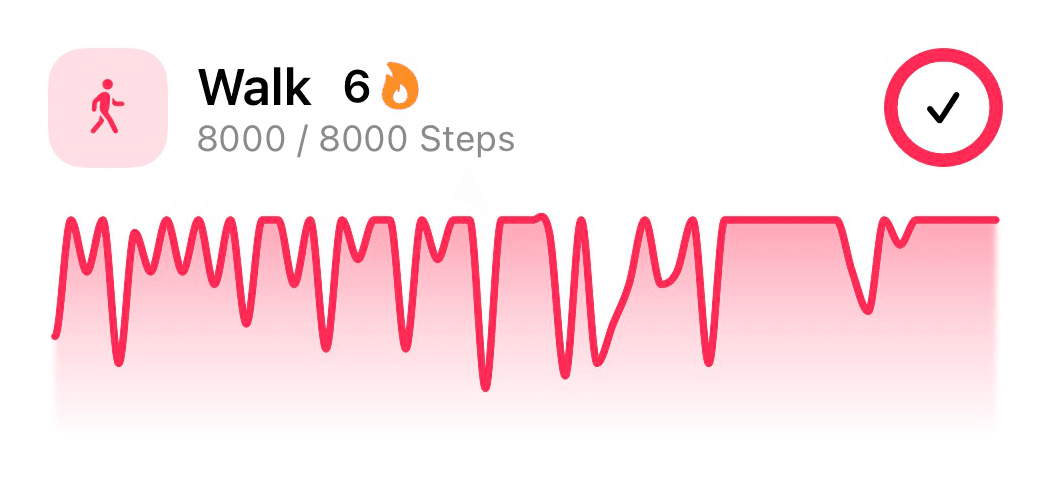
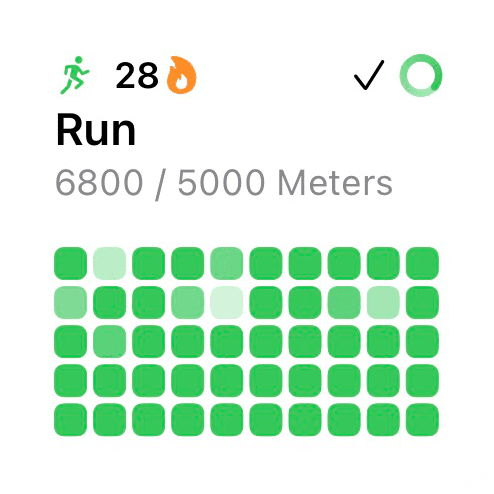
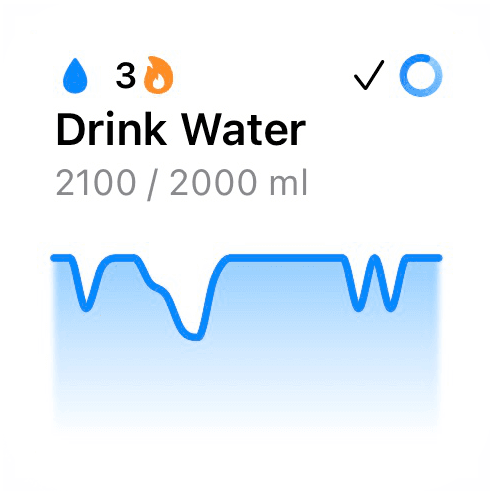
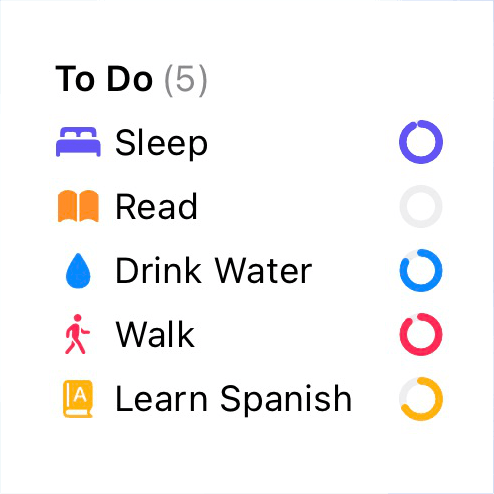
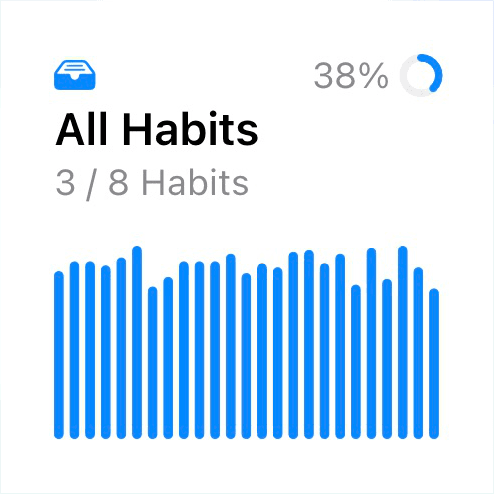
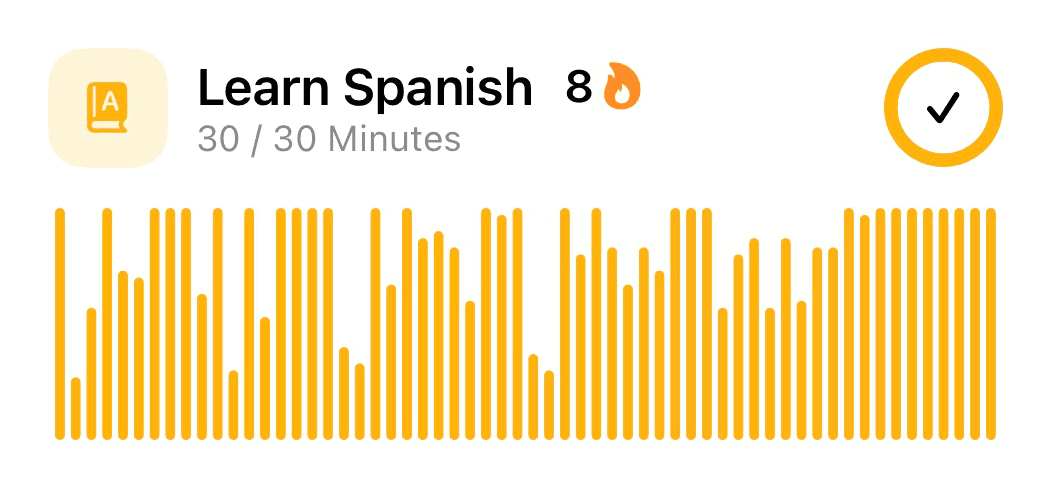
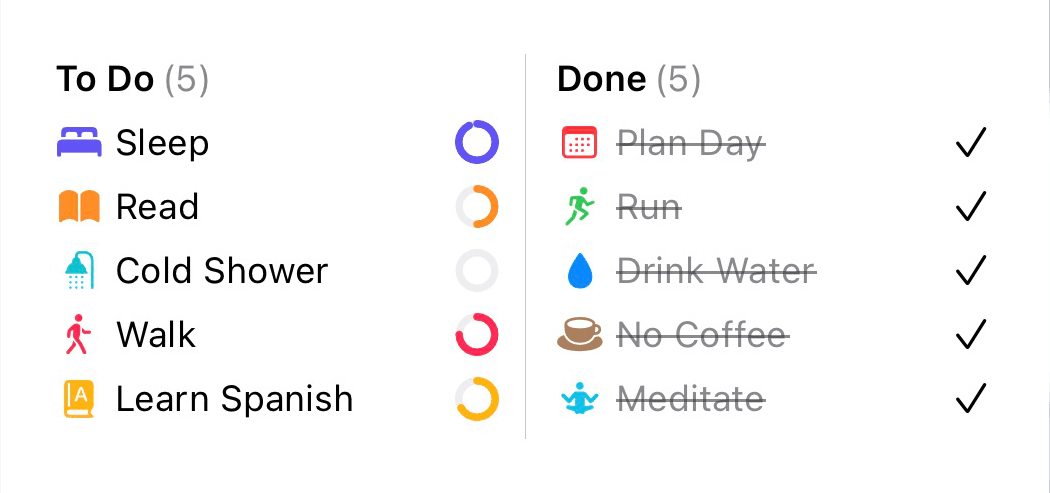
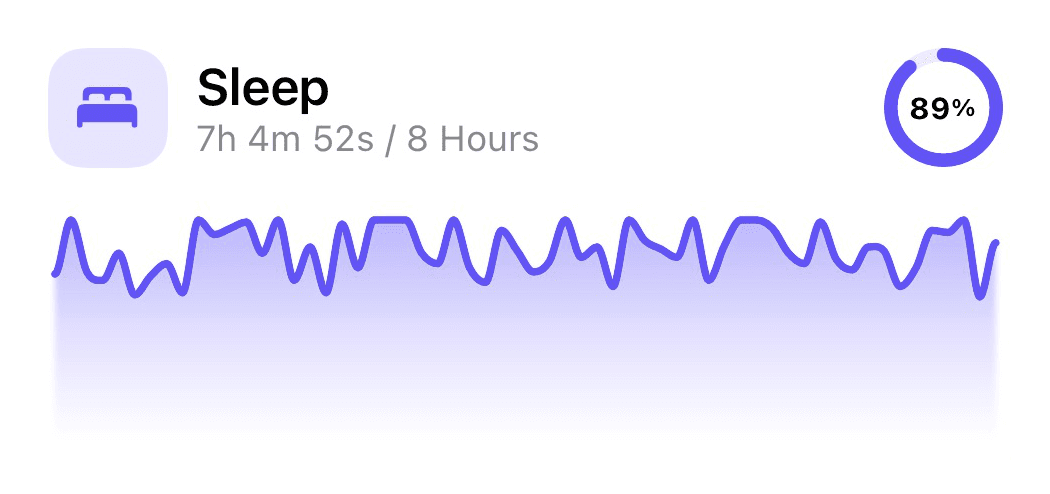
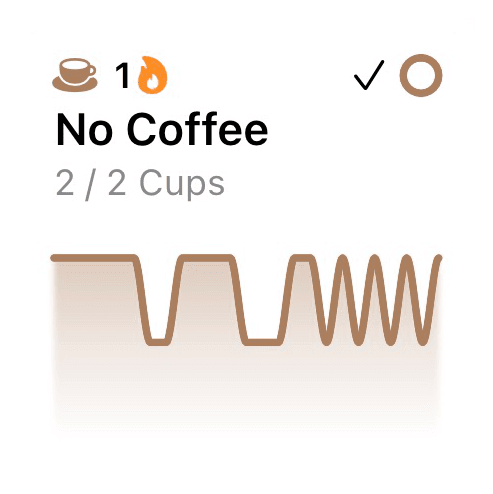
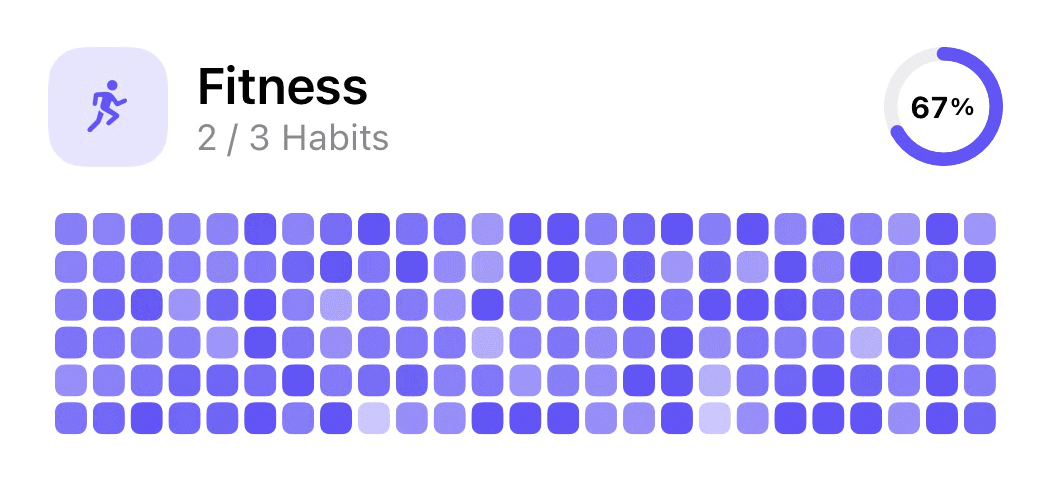
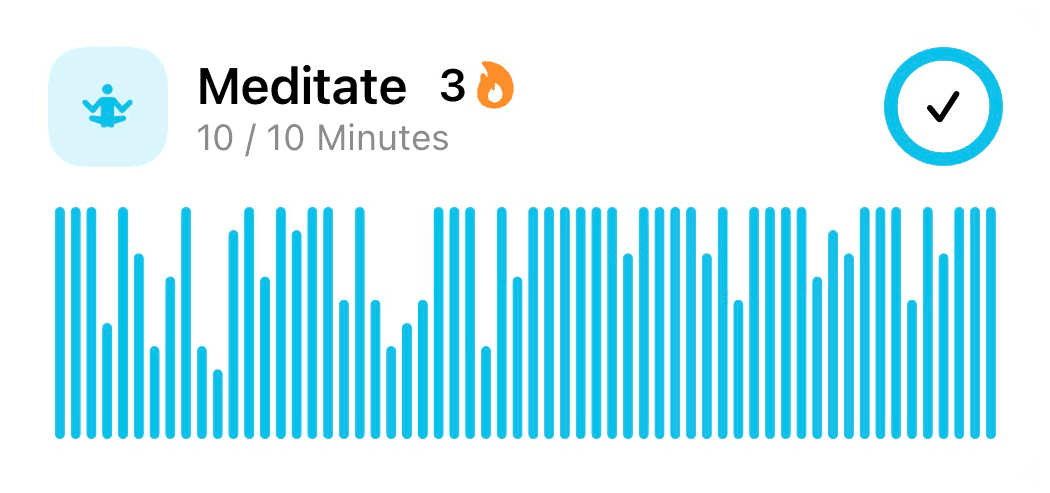
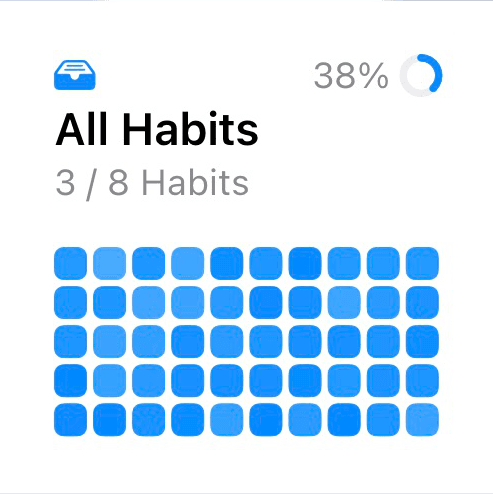
Widgets interativos: um toque, hábito concluído
Os widgets do Hábitos são interativos: toque em um hábito na Tela de Início e ele é marcado, ou seu progresso aumenta, sem abrir o app. Sua sequência e suas estatísticas se atualizam em todos os seus dispositivos, pelo iCloud.
Um widget para cada jeito de ver o progresso
Escolha um widget pequeno ou médio, para um hábito ou para todos, e a forma de mostrar seu progresso: uma grade de atividade das últimas semanas, barras, um gráfico de linha ou um resumo do dia. Cada widget usa a cor e o ícone do seu hábito, e a Tela de Início mostra num relance o que falta fazer.
Na Tela Bloqueada, no Mac e no pulso
No iPhone, os widgets da Tela Bloqueada mostram seu progresso antes mesmo de desbloquear o aparelho. No Mac, o Hábitos tem widgets nativos para a mesa e a Central de Notificações. No Apple Watch, as complicações e os widgets do Conjunto Inteligente mantêm seus hábitos no mostrador. Veja o Hábitos no Apple Watch e o Hábitos no Mac.
Como adicionar um widget do Hábitos
No iPhone ou iPad: toque e segure uma área vazia da Tela de Início, toque em Editar, depois em Adicionar Widget, e busque Hábitos. Escolha um tamanho e adicione o widget; depois, toque nele e segure, e toque em Editar Widget para escolher o hábito e o estilo.
Na Tela Bloqueada: toque e segure a Tela Bloqueada, toque em Personalizar, depois em Tela Bloqueada, e adicione o Hábitos na lista de widgets.
No Mac: clique na mesa com a tecla Control pressionada, escolha Editar Widgets e busque Hábitos.
Ainda mais rápido com a Siri e o app Atalhos
Com os widgets, um toque; com a Siri, nenhum. Diga “Concluir ‘Ler’ em Hábitos” ou “Como estou hoje em Hábitos”, ou use uma das ações do app Atalhos nas suas próprias automações e no botão de Ação.