
Habit-Tracker-Widgets für iPhone, iPad und Mac
Haken Sie eine Gewohnheit auf dem Home-Bildschirm ab, ohne die App zu öffnen. Unsere App Gewohnheiten hat interaktive Widgets für iPhone, iPad und Mac, Widgets für den Sperrbildschirm auf dem iPhone und Komplikationen auf der Apple Watch. Alles in der kostenlosen Version enthalten.

Widgets
Gewohnheiten direkt auf dem Home-Bildschirm abhaken.
Interaktive Widgets für iPhone, iPad und Mac und Widgets für den Sperrbildschirm auf dem iPhone. Ihr Fortschritt ist nur ein Tippen entfernt, ohne die App zu öffnen.
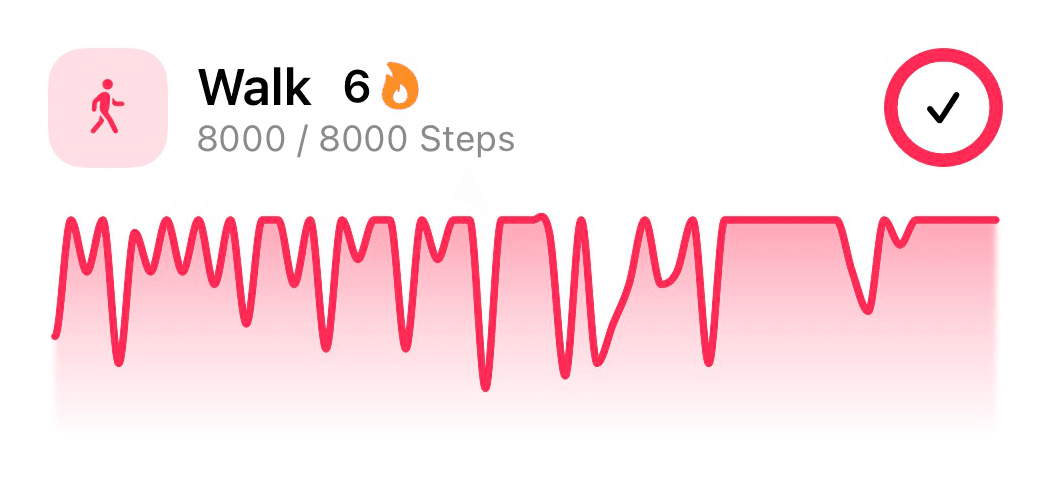
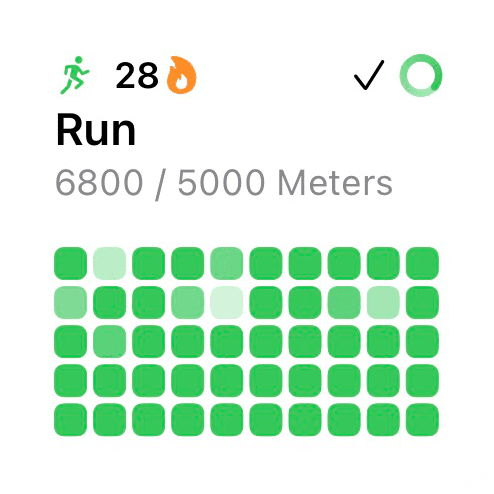
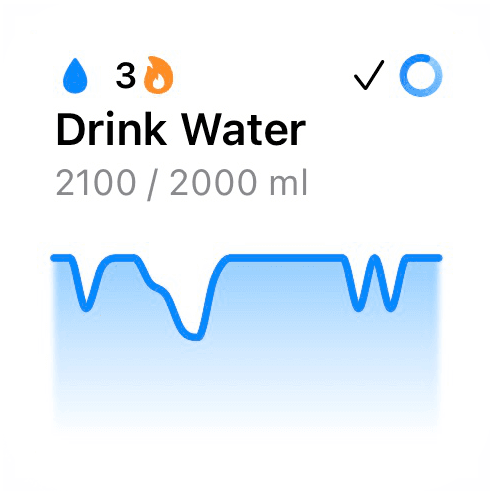
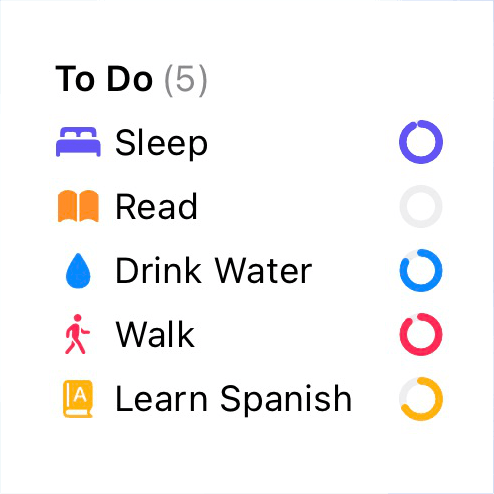
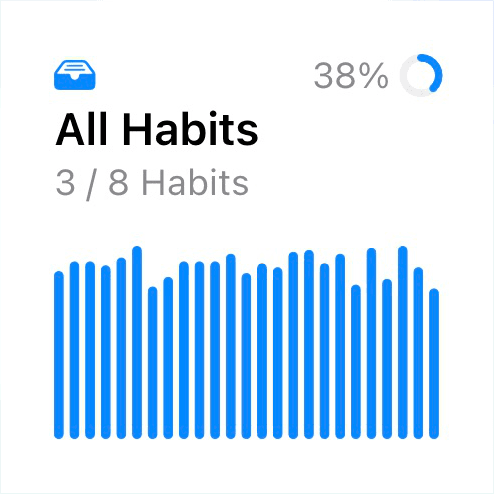
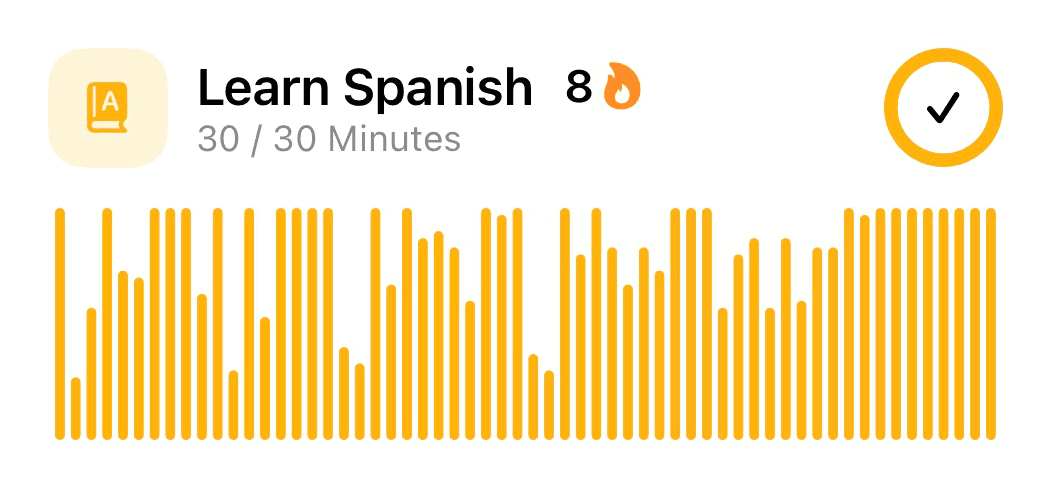
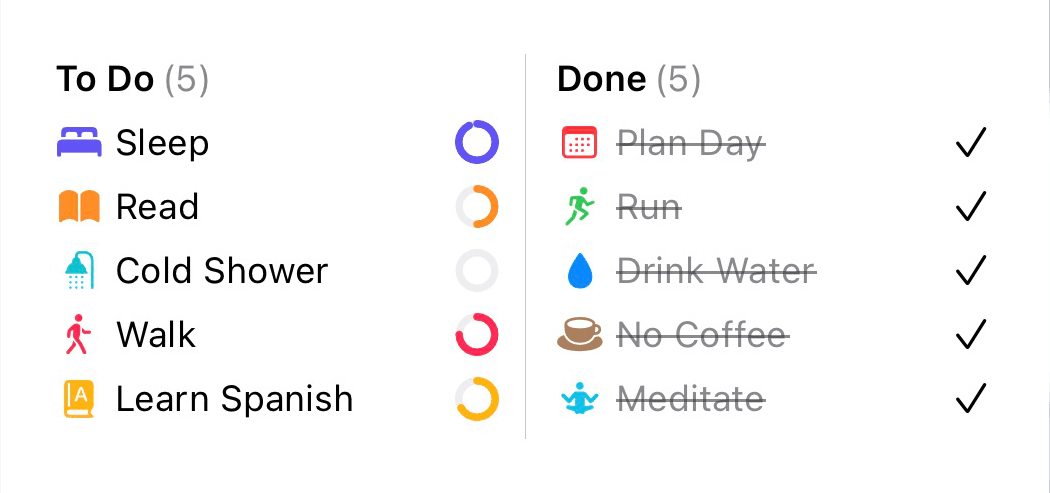
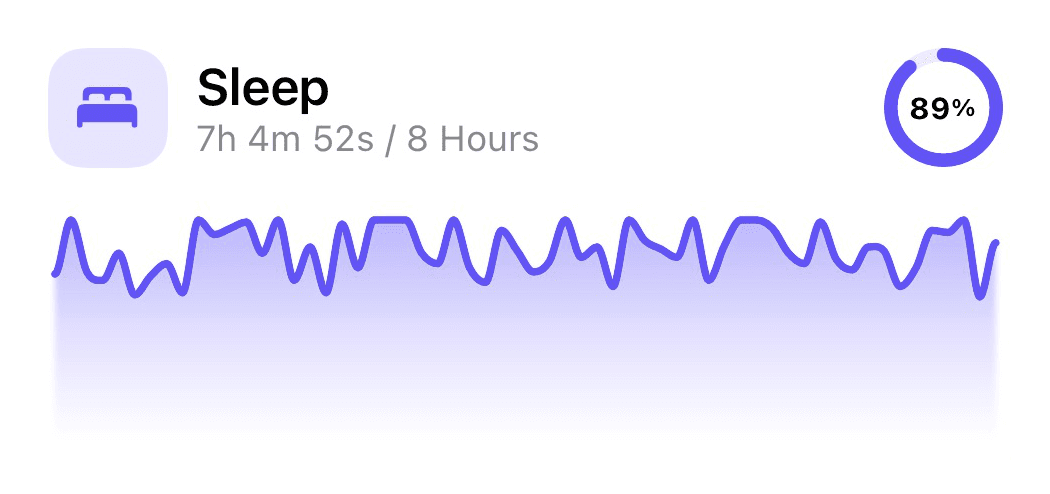
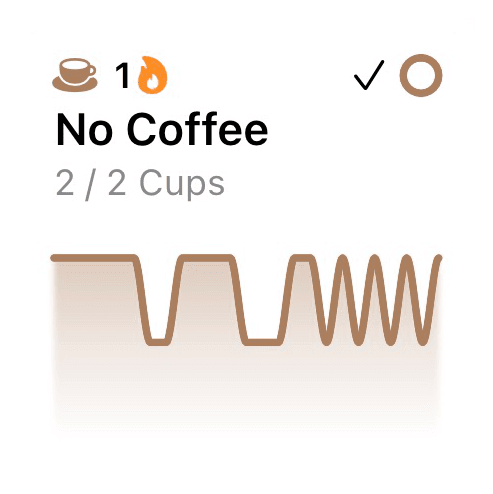
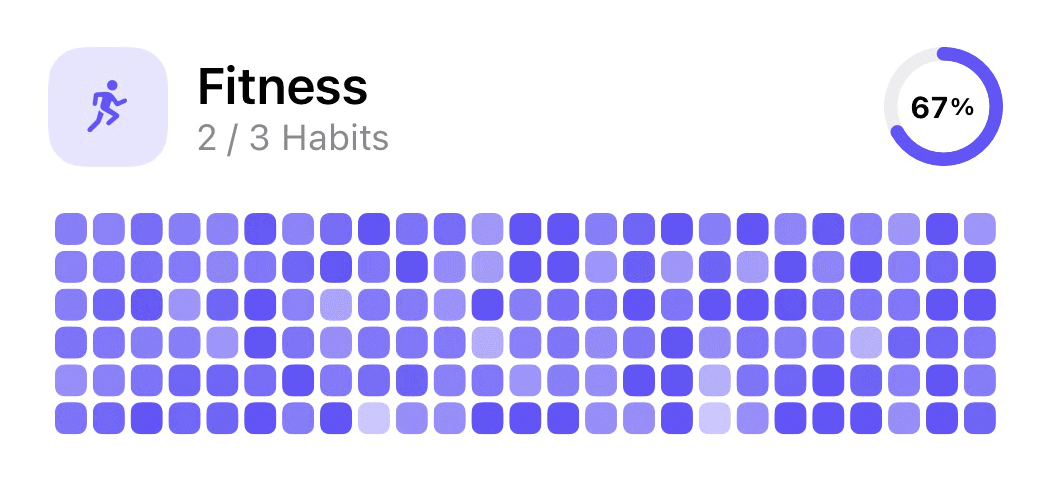
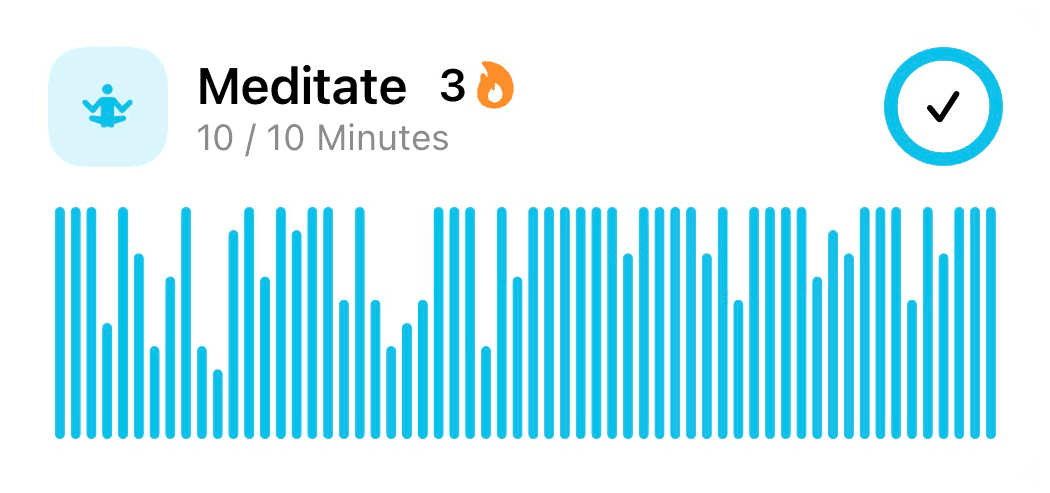
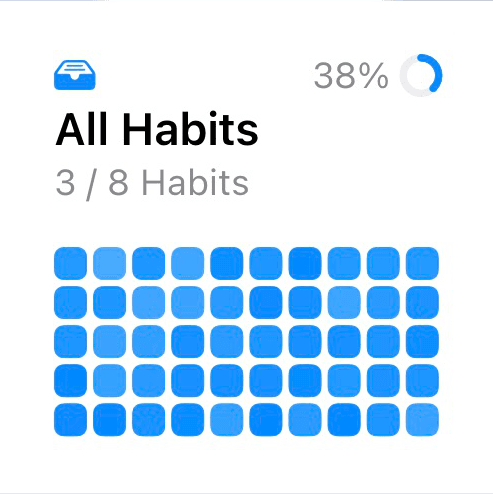
Interaktive Widgets: einmal tippen, erledigt
Die Widgets der App Gewohnheiten sind interaktiv: Tippen Sie auf eine Gewohnheit auf dem Home-Bildschirm, und sie ist abgehakt oder ihr Fortschritt steigt, ohne die App zu öffnen. Serie und Statistiken aktualisieren sich überall, auf allen Geräten, über iCloud.
Ein Widget für jeden Blick auf Ihren Fortschritt
Wählen Sie ein kleines oder mittleres Widget, für eine Gewohnheit oder für alle, und die passende Darstellung: Aktivitätsraster der letzten Wochen, Balken, Liniendiagramm oder Tagesübersicht. Jedes Widget übernimmt Farbe und Symbol seiner Gewohnheit: So zeigt der Home-Bildschirm auf einen Blick, was noch offen ist.
Auf Sperrbildschirm, Mac und Handgelenk
Auf dem iPhone zeigen Widgets für den Sperrbildschirm Ihren Fortschritt, noch bevor Sie das Telefon entsperren. Auf dem Mac hat die App Gewohnheiten native Widgets für den Schreibtisch und die Mitteilungszentrale. Auf der Apple Watch bringen Komplikationen und Widgets im Smart-Stapel Ihre Gewohnheiten aufs Zifferblatt. Mehr dazu: Habit-Tracker für die Apple Watch und Habit-Tracker für den Mac.
So fügen Sie ein Widget der App Gewohnheiten hinzu
Auf iPhone oder iPad: Halten Sie einen leeren Bereich des Home-Bildschirms gedrückt, tippen Sie auf „Bearb.“, dann auf „Widget hinzufügen“, und suchen Sie nach „Gewohnheiten“. Wählen Sie eine Größe und fügen Sie das Widget hinzu; halten Sie es dann gedrückt und tippen Sie auf „Widget bearbeiten“, um Gewohnheit und Stil zu wählen.
Auf dem Sperrbildschirm: Halten Sie ihn gedrückt, tippen Sie auf „Anpassen“, dann auf den Sperrbildschirm, und fügen Sie die App Gewohnheiten aus der Widget-Liste hinzu.
Auf dem Mac: Klicken Sie bei gedrückter Control-Taste auf den Schreibtisch, wählen Sie „Widgets bearbeiten“ und suchen Sie nach „Gewohnheiten“.
Noch schneller mit Siri und Kurzbefehlen
Im Widget genügt ein Tippen, mit Siri brauchen Sie nicht einmal das. Sagen Sie „‚Lesen‘ in Gewohnheiten abschließen“ oder „Wie läuft mein Tag in Gewohnheiten“, oder nutzen Sie eine der Kurzbefehl-Aktionen in Ihren eigenen Automationen und auf der Aktionstaste.