
Widgets de hábitos para iPhone, iPad y Mac
Marque un hábito desde la pantalla de inicio sin abrir la app. Hábitos tiene widgets interactivos para iPhone, iPad y Mac, widgets para la pantalla de bloqueo del iPhone y complicaciones en el Apple Watch. Todo incluido en la versión gratuita.

Widgets
Marque sus hábitos desde la pantalla de inicio.
Widgets interactivos para iPhone, iPad y Mac, y widgets para la pantalla de bloqueo del iPhone. Su progreso queda a un toque, sin abrir la app.
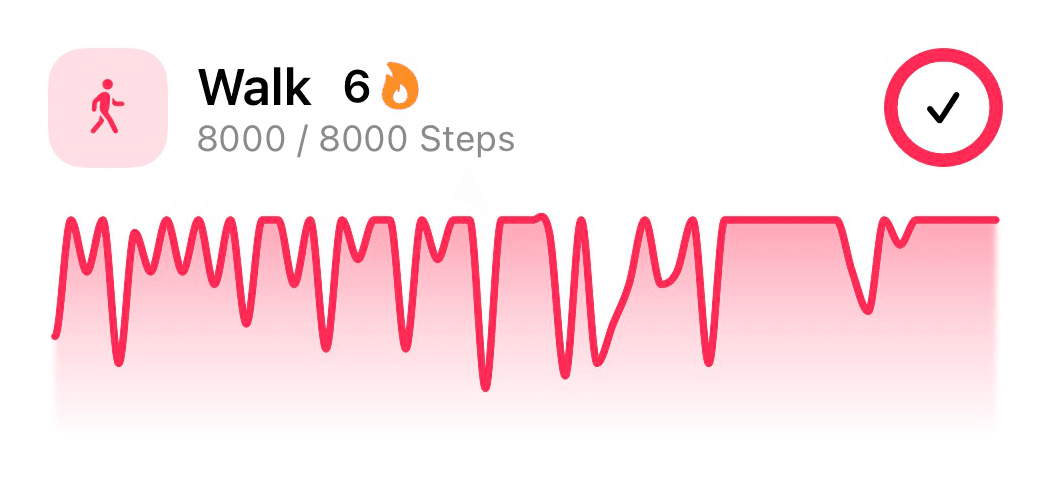
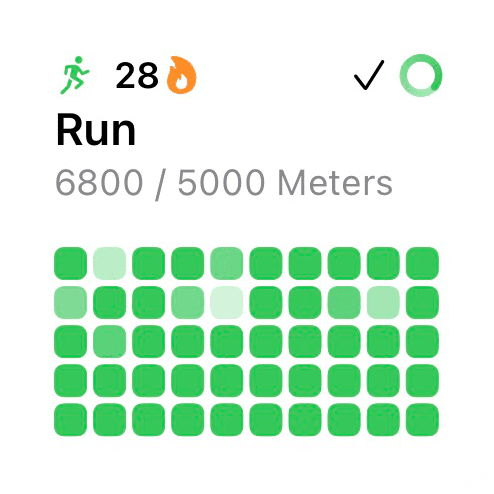
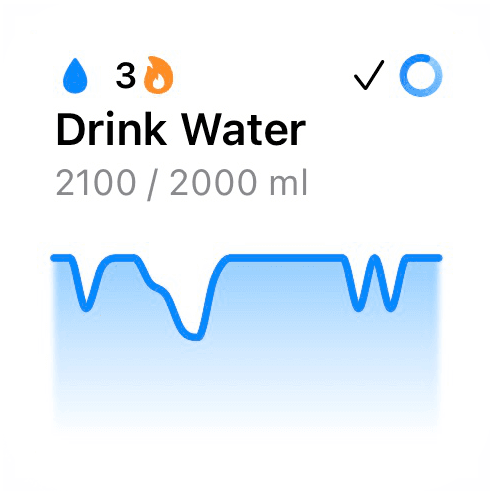
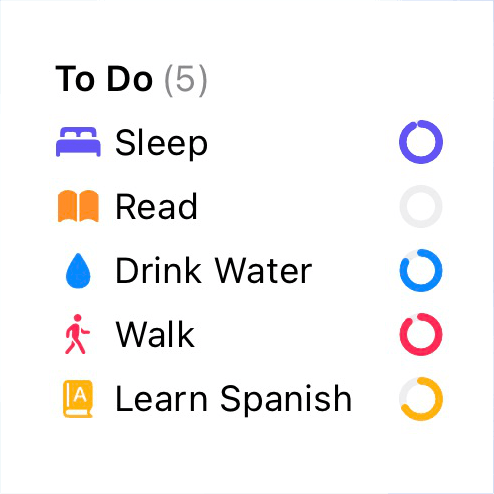
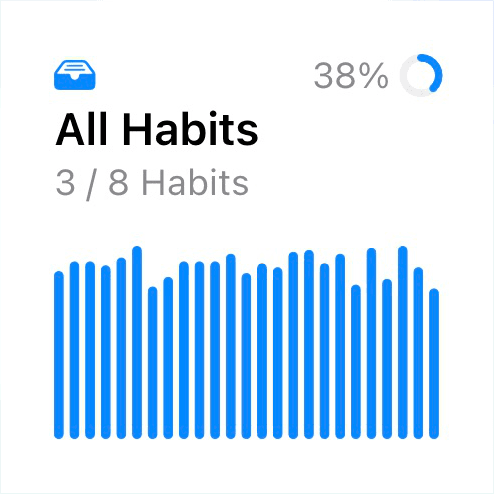
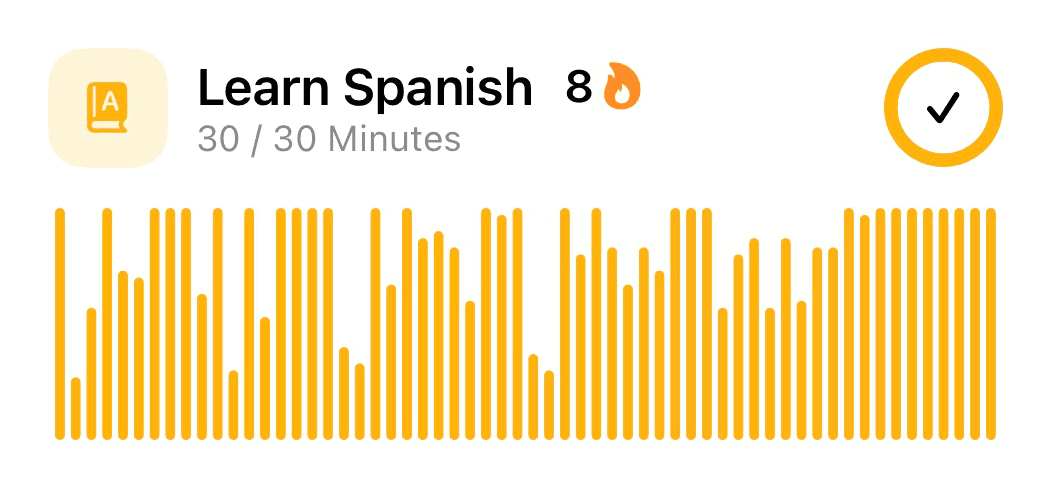
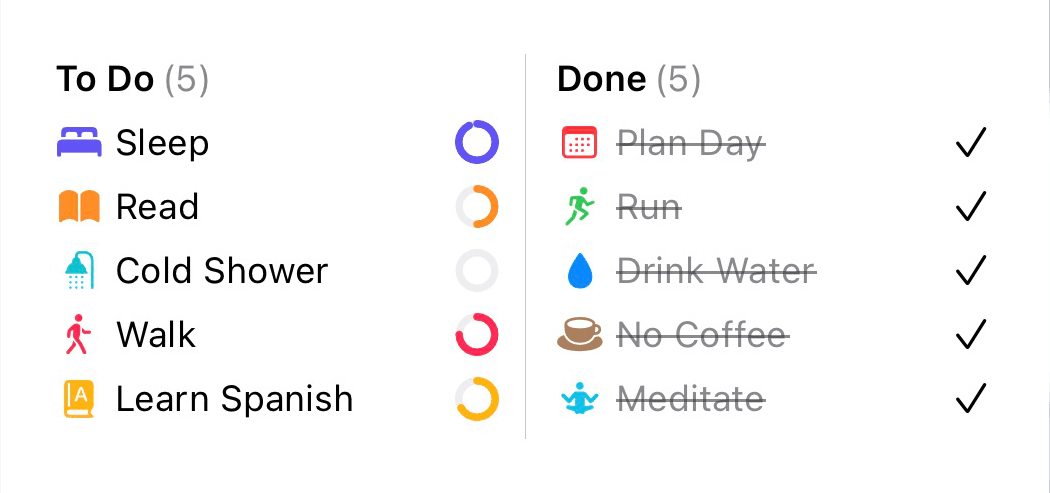
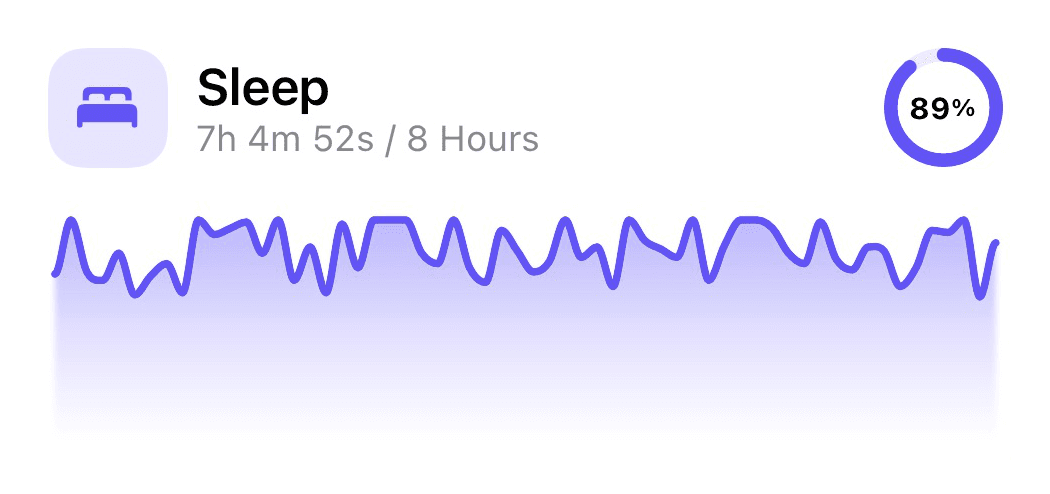
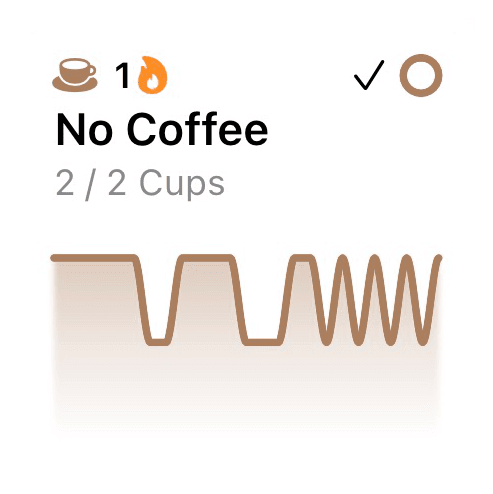
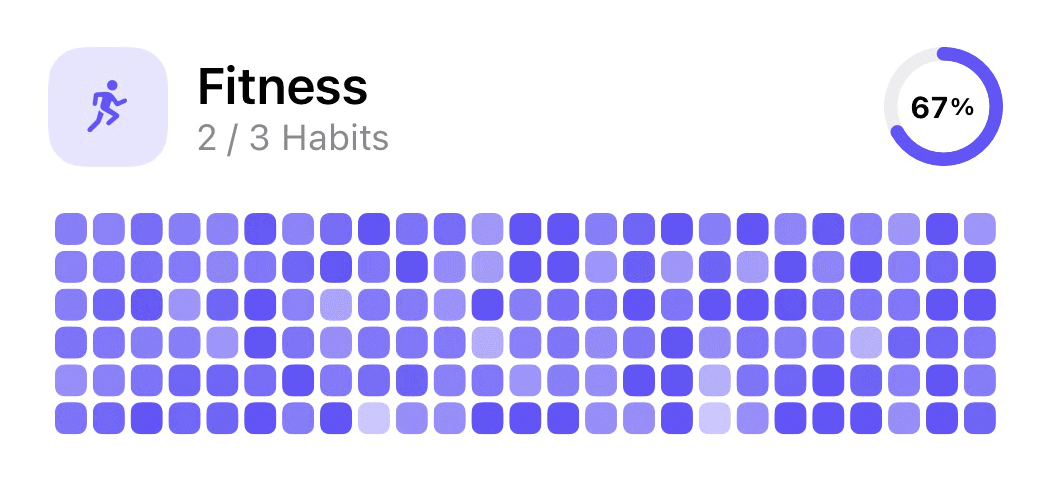
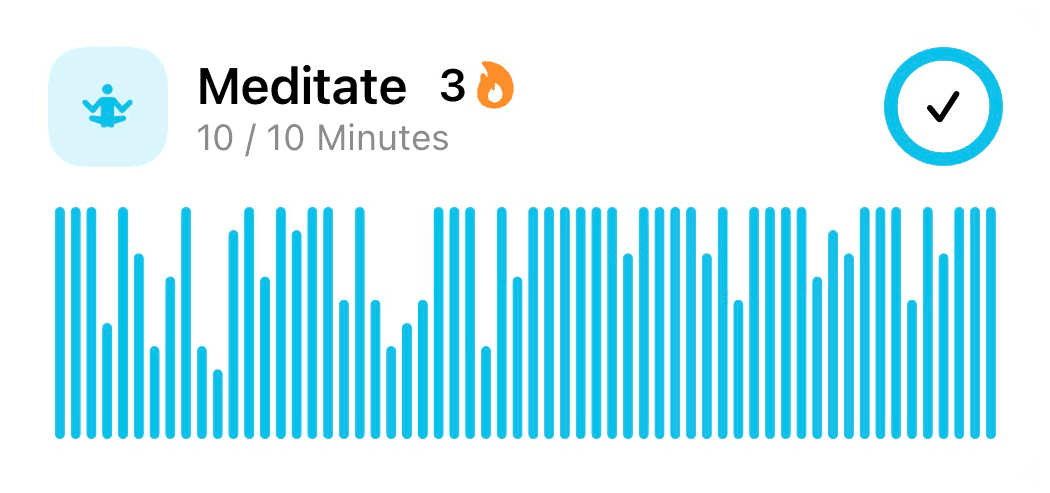
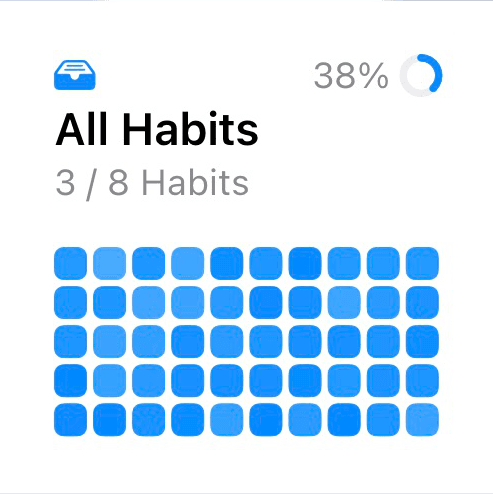
Widgets interactivos: un toque y hecho
Los widgets de Hábitos son interactivos: toque un hábito en la pantalla de inicio y queda marcado, o su progreso aumenta, sin abrir la app. Su racha y sus estadísticas se actualizan en todas partes, en todos sus dispositivos, mediante iCloud.
Un widget para cada forma de ver su progreso
Elija un widget pequeño o mediano, para un hábito o para todos, y cómo se dibuja su progreso: una cuadrícula de actividad de las últimas semanas, barras, un gráfico de líneas o un resumen del día. Cada widget toma el color y el icono de su hábito, así que la pantalla de inicio le dice de un vistazo qué queda por hacer.
En la pantalla de bloqueo, el Mac y la muñeca
En el iPhone, los widgets de la pantalla de bloqueo muestran su progreso antes incluso de desbloquear el teléfono. En el Mac, Hábitos tiene widgets nativos para el escritorio y el centro de notificaciones. En el Apple Watch, las complicaciones y los widgets del grupo inteligente mantienen sus hábitos en la esfera. Vea Hábitos en el Apple Watch y Hábitos en el Mac.
Cómo añadir un widget de Hábitos
En el iPhone o iPad: mantenga pulsada una zona vacía de la pantalla de inicio, pulse Editar, después Añadir widget, y busque Hábitos. Elija un tamaño y añádalo; después mantenga pulsado el widget y pulse Editar widget para elegir el hábito y el estilo.
En la pantalla de bloqueo: manténgala pulsada, pulse Personalizar, después la pantalla de bloqueo, y añada Hábitos desde la lista de widgets.
En el Mac: haga clic en el escritorio con la tecla Control pulsada, elija Editar widgets y busque Hábitos.
Aún más rápido con Siri y Atajos
Un widget es un toque; Siri, ninguno. Diga «Completar Leer en Hábitos» o «Cómo voy hoy en Hábitos», o use una de las acciones de Atajos en sus propias automatizaciones y en el botón de acción.