
iPhone、iPad、Macで使える習慣トラッカーのウィジェット
アプリを開かずに、ホーム画面から習慣をチェックできます。「習慣」は、iPhone、iPad、Macのインタラクティブウィジェット、iPhoneのロック画面ウィジェット、Apple Watchのコンプリケーションに対応。すべて無料版で使えます。

ウィジェット
ホーム画面から習慣をチェック。
iPhone、iPad、Macのインタラクティブウィジェットと、iPhoneのロック画面ウィジェット。アプリを開かなくても、タップひとつで進捗を記録できます。
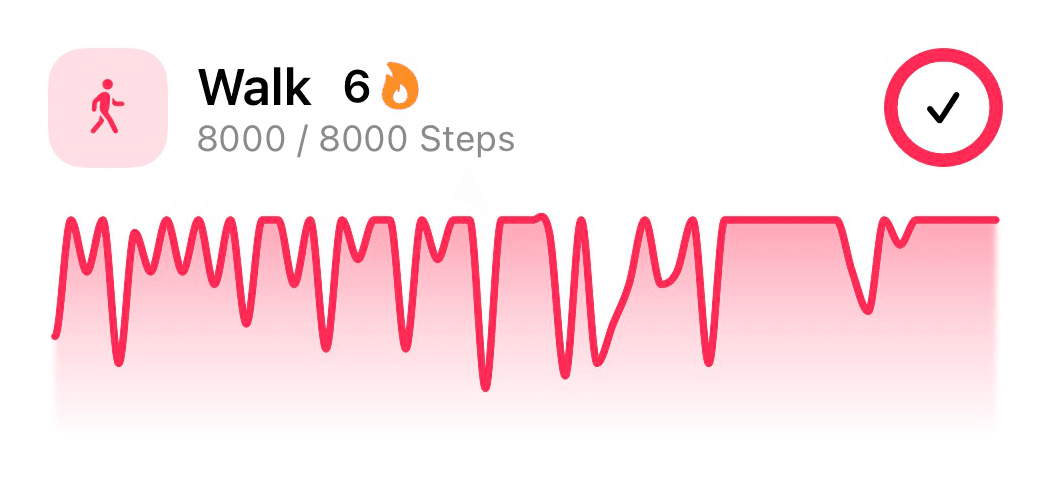
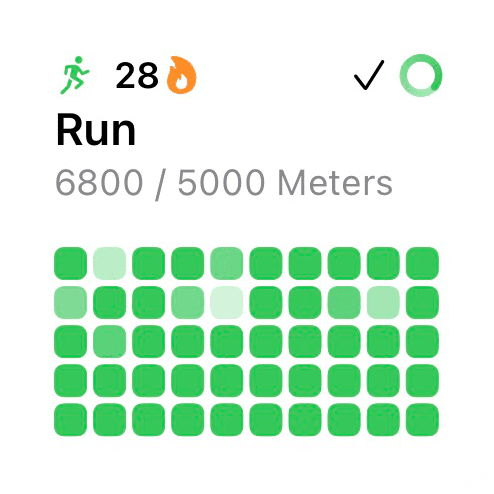
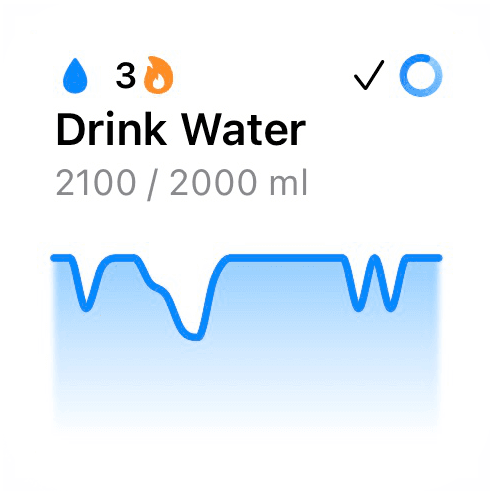
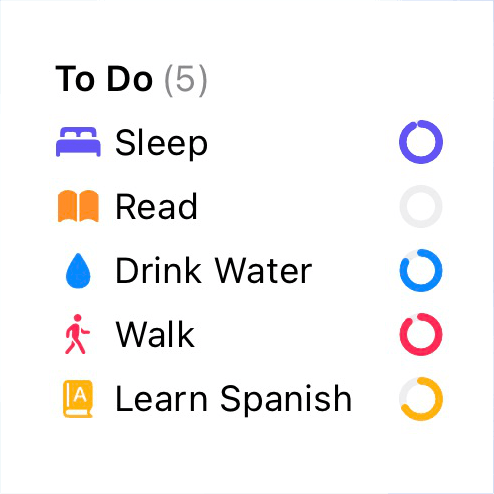
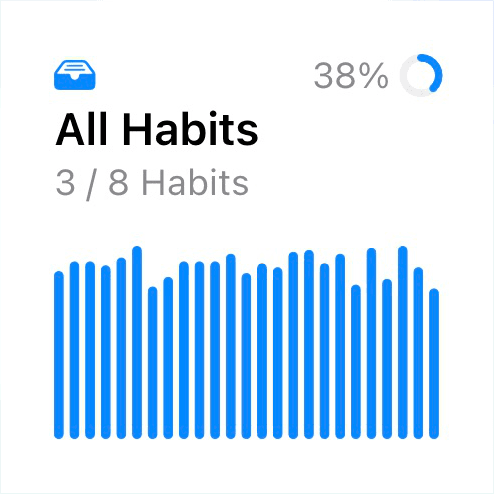
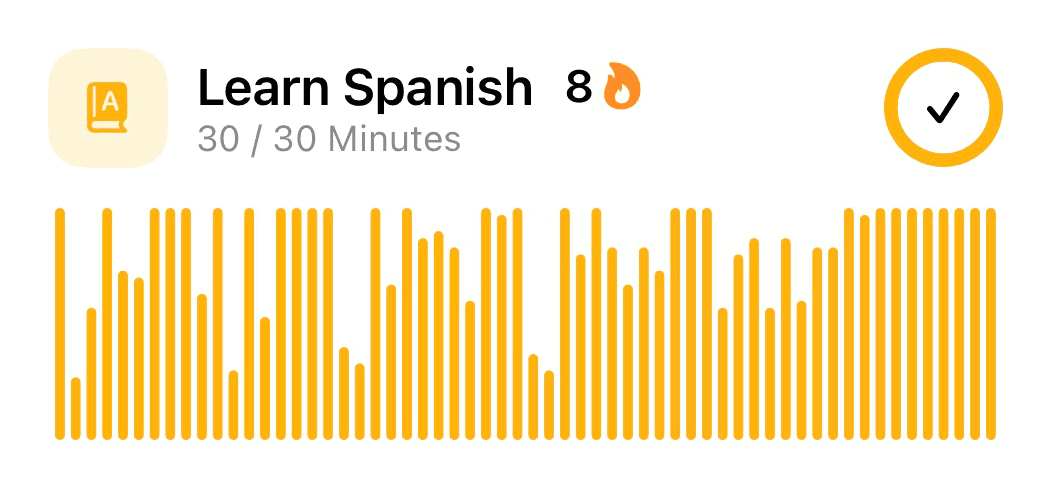
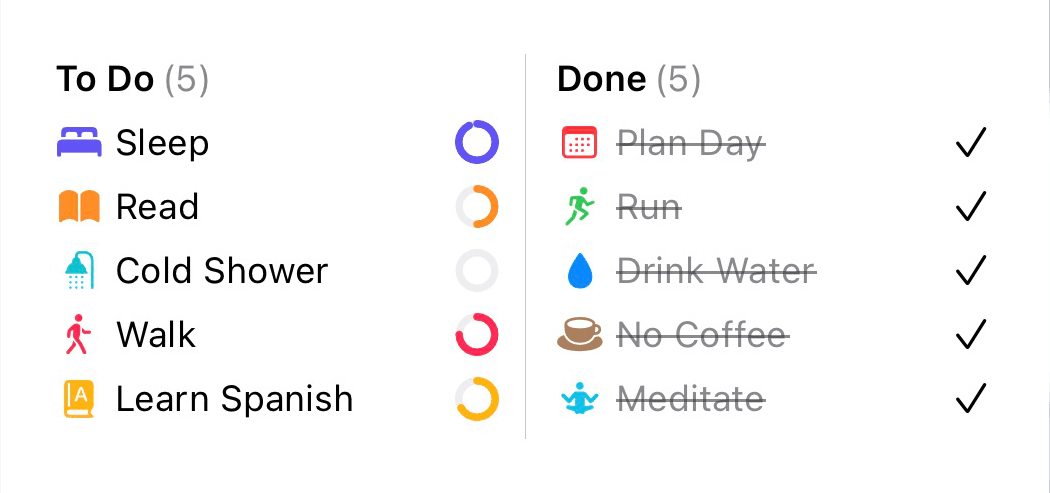
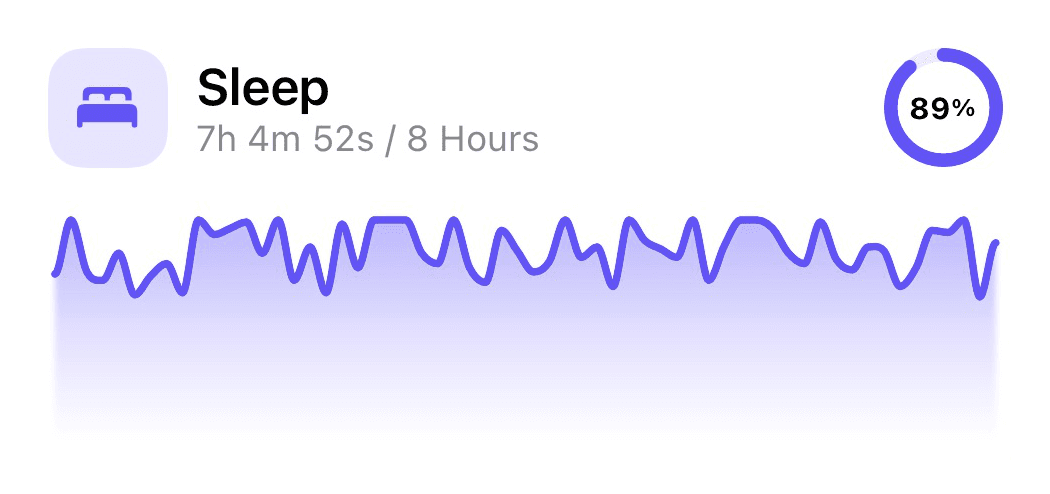
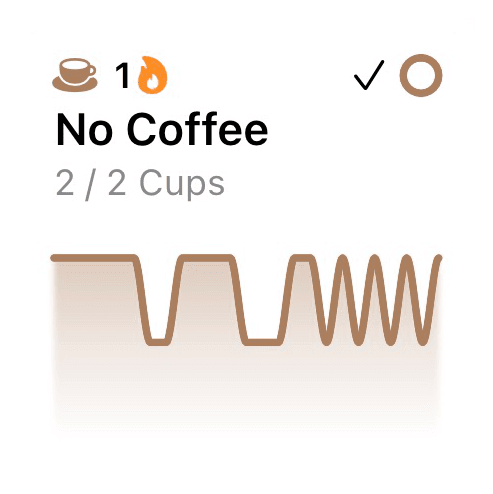
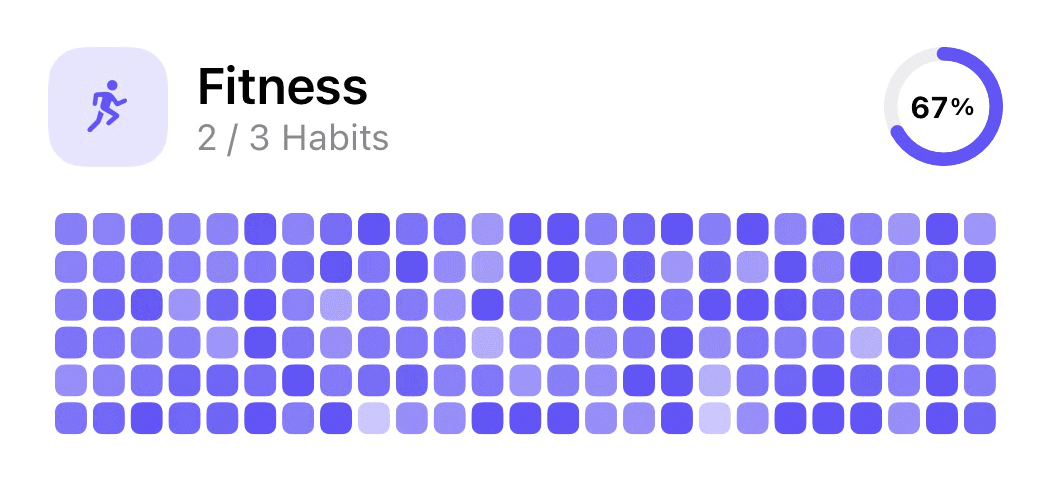
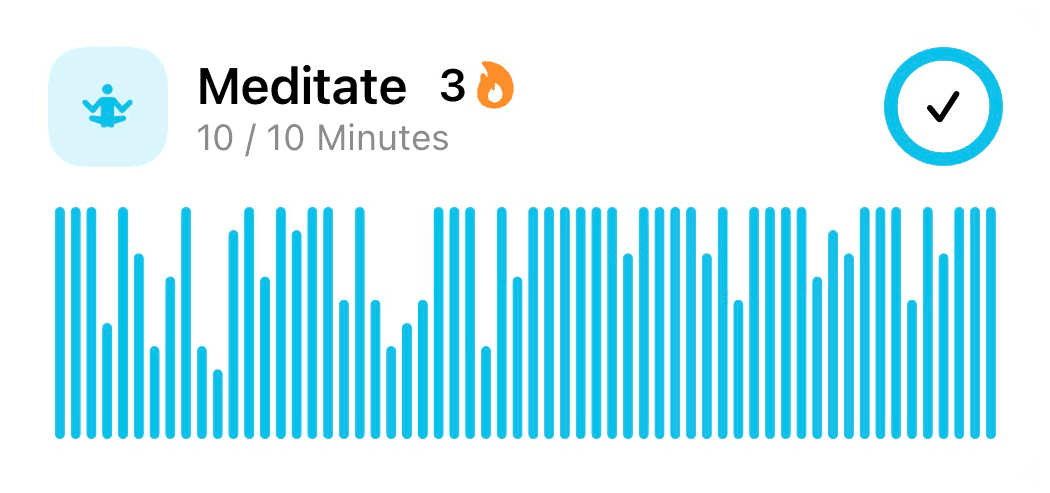
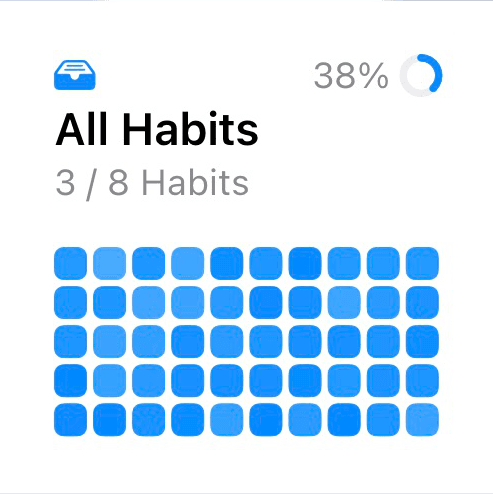
インタラクティブウィジェット:タップひとつで完了
「習慣」のウィジェットはインタラクティブです。ホーム画面で習慣をタップすると、アプリを開かなくても、完了になったり進捗が増えたりします。連続記録と統計は、iCloudを通じてすべてのデバイスで更新されます。
進捗の表示は、お好みで
サイズは小と中。1つの習慣だけを表示することも、すべての習慣をまとめて表示することもできます。進捗の表示は、ここ数週間のアクティビティグリッド、棒グラフ、折れ線グラフ、1日のまとめから選べます。ウィジェットは習慣の色とアイコンに合わせて表示されるので、今日残っているものがホーム画面でひと目でわかります。
ロック画面でも、Macでも、Apple Watchでも
iPhoneでは、ロック画面ウィジェットで、ロックを解除する前から進捗を確認できます。Macでは、デスクトップと通知センターにネイティブのウィジェットを置けます。Apple Watchでは、コンプリケーションとスマートスタックのウィジェットで、文字盤でいつでも習慣を確認できます。詳しくはApple Watchの「習慣」とMacの「習慣」をご覧ください。
「習慣」のウィジェットを追加する方法
iPhone・iPadの場合:ホーム画面の何もない場所を長押しし、「編集」、「ウィジェットを追加」の順にタップして、「習慣」を検索します。サイズを選んで追加したら、ウィジェットを長押しし、「ウィジェットを編集」をタップして習慣とスタイルを選びます。
ロック画面の場合:ロック画面を長押しし、「カスタマイズ」、「ロック画面」の順にタップして、ウィジェットの一覧から「習慣」を追加します。
Macの場合:Controlキーを押しながらデスクトップをクリックし、「ウィジェットを編集」を選んで、「習慣」を検索します。
Siriとショートカットで、さらに速く
ウィジェットならワンタップ、Siriならタップも不要です。「習慣で『読書』を完了」「習慣で今日の調子はどうですか」と話しかけるか、ショートカットのアクションを自分のオートメーションやアクションボタンで使ってください。