
健身训练记录电子表格:适用于 Excel 与 Google 表格
写下您的训练计划,选择 4、8 或 12 周,即可下载专属电子表格:每组一行,本周与上周并排,哪一组超过上周就会变色。免费,无需注册。
| 动作 | 组 | 目标 | 第 1 周 | 第 2 周 | … | ||
|---|---|---|---|---|---|---|---|
| kg | 次数 | kg | 次数 | ||||
| 杠铃卧推 | 1 | 6-8 | 60 | 8 | 62.5 | 8 | … |
| 2 | 6-8 | 60 | 7 | 62.5 | 7 | … | |
| 3 | 6-8 | 60 | 6 | 62.5 | 6 | … | |
| 4 | 6-8 | 60 | 5 | 62.5 | 5 | … | |
| 上斜哑铃卧推 | 1 | 8-10 | 22 | 10 | 22 | 10 | … |
| 2 | 8-10 | 22 | 9 | 22 | 10 | … | |
| 3 | 8-10 | 22 | 8 | 22 | 8 | … | |
| 杠铃推举 | 1 | 8-10 | 42.5 | 10 | 42.5 | 11 | … |
| 2 | 8-10 | 42.5 | 9 | 42.5 | 9 | … | |
| 3 | 8-10 | 42.5 | 8 | 42.5 | 9 | … | |
| 哑铃侧平举 | 1 | 12-15 | 10 | 15 | 12.5 | 15 | … |
| 2 | 12-15 | 10 | 14 | 12.5 | 14 | … | |
上方数字仅为示例,下载的文件是空白的。Google 表格:依次选择“文件”“导入”“上传”。
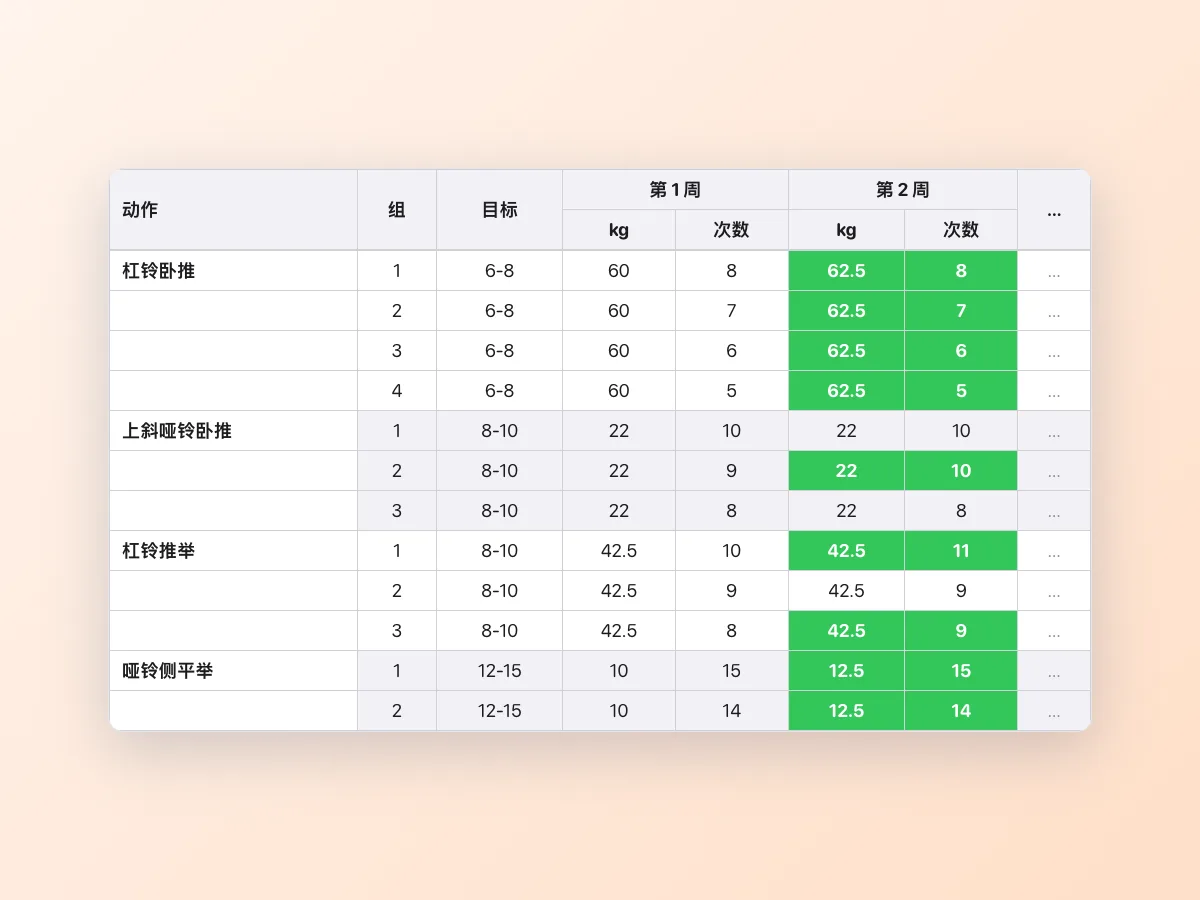
表格里有什么
文件中每个训练日一张工作表,另有一张“进度”表。在训练日的工作表中,每组占一行,并标出目标次数。每周占两列,重量和次数,所以上周的数字总是紧挨着正在填写的这一周。滚动时,动作列和组列保持不动。
“进度”表会读取其他工作表。它按动作和周显示您的最大重量和估算 1RM(单次最大重量),并按训练日显示总容量。这张表无需填写任何内容。
如何填写训练计划
每行一个动作,末尾写上组数和次数。“杠铃卧推 3x8-10”会生成三行,目标为 8 到 10 次。“平板支撑 3x60s”也可以:目标可以随意填写。如果只写动作名称,则默认三组,不设目标。
最多可以有 6 个训练日,每个训练日 15 个动作。如果同一套训练每周练两次,就添加两遍,用不同的名称,例如“推日 A”和“推日 B”,这样每次训练都有自己的列。
如何在 Google 表格中打开
下载文件,然后在 Google 表格中依次选择“文件”“导入”“上传”,并选中该文件。选择“创建新的电子表格”。在 Excel 中,直接打开文件即可。周数下方的“日期”行,用来记下训练的日期。
用它做渐进超负荷
渐进超负荷,就是随着时间推移一点点多做一些:加重量,或者同样的重量多做几次。一个简单的办法是:先用同一重量,直到每组都达到目标次数的上限,再加上最小的一档重量,重新从次数下限做起。
表格里的颜色就是为此而设。当重量比上周大,或者重量相同但次数更多时,这一组就会变色。哪一周没有变色,并不代表失败:不妨在“进度”表中看看一个月的变化。
电子表格还是 App?
电子表格归您所有,免费,适合在电脑上回顾训练。但在组间,要在手机的小格子里输入数字,还得另找地方计时休息,就没那么方便了。
正是为了这个时刻,我们在开发 Lifts,一款适用于 iPhone 和 Apple Watch 的健身训练记录 App:上次的成绩就在每组旁边,勾选一组,休息计时随即开始。它尚未上线,您可以加入候补名单。