
Ημερολόγιο προπόνησης σε Excel και Google Sheets
Γράψτε το πρόγραμμά σας, επιλέξτε 4, 8 ή 12 εβδομάδες και κατεβάστε ένα υπολογιστικό φύλλο στα μέτρα του: μία γραμμή ανά σετ, η προηγούμενη εβδομάδα δίπλα στην τωρινή, και κάθε σετ αλλάζει χρώμα όταν τα πάτε καλύτερα. Δωρεάν, χωρίς εγγραφή.
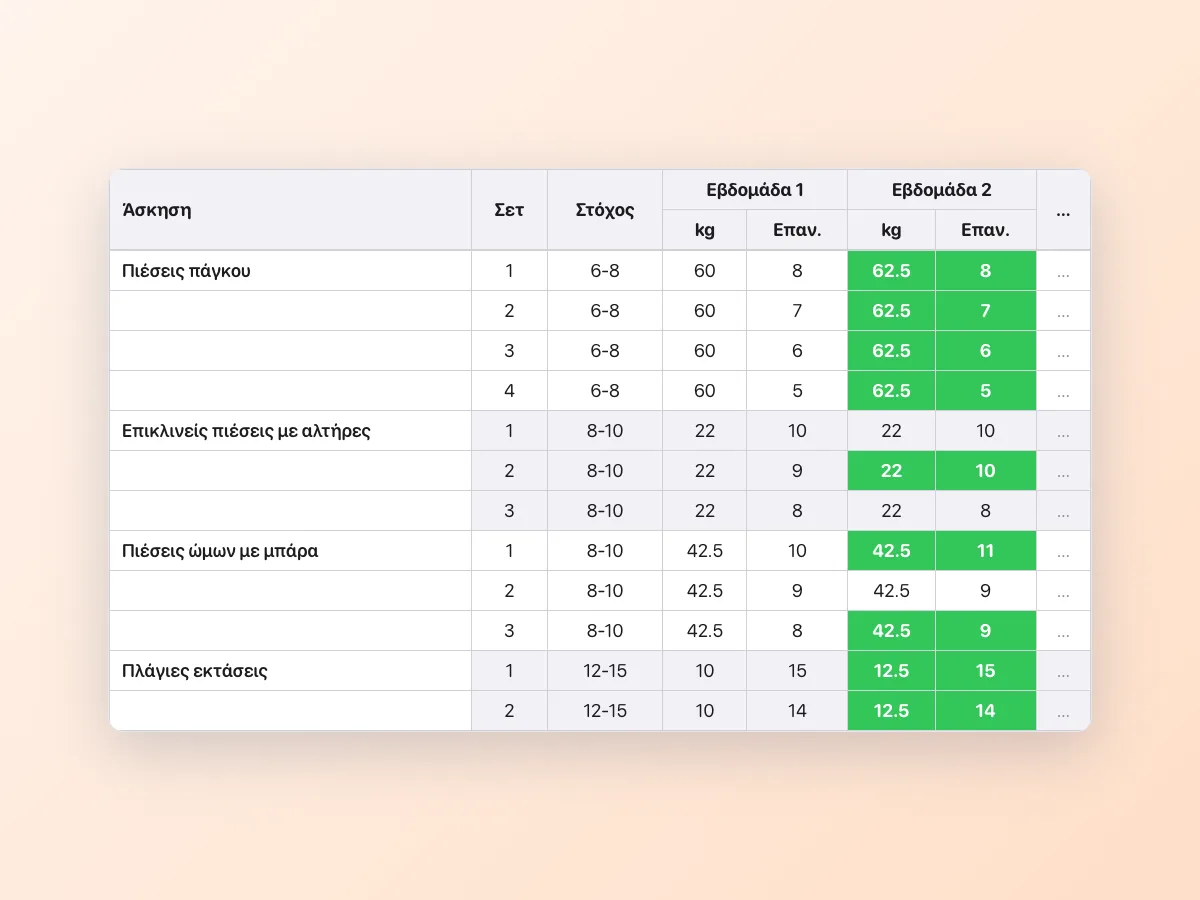
| Άσκηση | Σετ | Στόχος | Εβδομάδα 1 | Εβδομάδα 2 | … | ||
|---|---|---|---|---|---|---|---|
| kg | Επαν. | kg | Επαν. | ||||
| Πιέσεις πάγκου | 1 | 6-8 | 60 | 8 | 62.5 | 8 | … |
| 2 | 6-8 | 60 | 7 | 62.5 | 7 | … | |
| 3 | 6-8 | 60 | 6 | 62.5 | 6 | … | |
| 4 | 6-8 | 60 | 5 | 62.5 | 5 | … | |
| Επικλινείς πιέσεις με αλτήρες | 1 | 8-10 | 22 | 10 | 22 | 10 | … |
| 2 | 8-10 | 22 | 9 | 22 | 10 | … | |
| 3 | 8-10 | 22 | 8 | 22 | 8 | … | |
| Πιέσεις ώμων με μπάρα | 1 | 8-10 | 42.5 | 10 | 42.5 | 11 | … |
| 2 | 8-10 | 42.5 | 9 | 42.5 | 9 | … | |
| 3 | 8-10 | 42.5 | 8 | 42.5 | 9 | … | |
| Πλάγιες εκτάσεις | 1 | 12-15 | 10 | 15 | 12.5 | 15 | … |
| 2 | 12-15 | 10 | 14 | 12.5 | 14 | … | |
Οι παραπάνω αριθμοί είναι παράδειγμα: το αρχείο σας είναι κενό. Στο Google Sheets: Αρχείο, μετά Εισαγωγή, μετά Μεταφόρτωση.
Τι περιέχει το υπολογιστικό φύλλο
Το αρχείο έχει ένα φύλλο ανά προπόνηση και ένα φύλλο «Πρόοδος». Στο φύλλο μιας προπόνησης κάθε σετ έχει τη δική του γραμμή, με τις επαναλήψεις που έχετε ως στόχο. Κάθε εβδομάδα πιάνει δύο στήλες, βάρος και επαναλήψεις, οπότε η προηγούμενη εβδομάδα είναι πάντα ακριβώς δίπλα σε αυτήν που συμπληρώνετε. Οι στήλες της άσκησης και του σετ μένουν στη θέση τους όταν κάνετε κύλιση.
Το φύλλο «Πρόοδος» διαβάζει τα υπόλοιπα. Για κάθε άσκηση και κάθε εβδομάδα δείχνει το μεγαλύτερο βάρος και το εκτιμώμενο 1RM σας (το μέγιστο βάρος για μία επανάληψη), και για κάθε προπόνηση τον συνολικό όγκο. Εκεί δεν γράφετε τίποτα.
Πώς να γράψετε το πρόγραμμά σας
Βάλτε μία άσκηση ανά γραμμή και κλείστε τη γραμμή με τα σετ και τις επαναλήψεις. Το «Πιέσεις πάγκου 3x8-10» δίνει τρεις γραμμές με στόχο 8 έως 10 επαναλήψεις. Γίνεται και «Σανίδα 3x60s»: ο στόχος είναι ελεύθερο κείμενο. Αν γράψετε μόνο το όνομα, παίρνετε τρία σετ χωρίς στόχο.
Μπορείτε να έχετε έως 6 προπονήσεις με 15 ασκήσεις η καθεμία. Αν κάνετε την ίδια προπόνηση δύο φορές την εβδομάδα, προσθέστε την δύο φορές με δύο ονόματα, όπως Push A και Push B, ώστε κάθε φορά να έχει τις δικές της στήλες.
Πώς να το ανοίξετε στο Google Sheets
Κατεβάστε το αρχείο και, στο Google Sheets, επιλέξτε Αρχείο, μετά Εισαγωγή, μετά Μεταφόρτωση, και διαλέξτε το. Επιλέξτε τη δημιουργία νέου υπολογιστικού φύλλου. Στο Excel, απλώς ανοίξτε το αρχείο. Η γραμμή «Ημερομηνία», κάτω από το όνομα κάθε εβδομάδας, είναι για να σημειώνετε ποια μέρα κάνατε την προπόνηση.
Προοδευτική υπερφόρτωση με το φύλλο
Προοδευτική υπερφόρτωση (progressive overload) σημαίνει να κάνετε με τον καιρό λίγο περισσότερα: περισσότερα κιλά ή περισσότερες επαναλήψεις με τα ίδια κιλά. Ένας απλός τρόπος είναι να μένετε στο ίδιο βάρος μέχρι όλα τα σετ να φτάσουν στο πάνω όριο των επαναλήψεών σας, και μετά να προσθέτετε το μικρότερο βάρος που γίνεται και να ξεκινάτε πάλι από το κάτω όριο.
Γι' αυτό υπάρχουν τα χρώματα. Ένα σετ αλλάζει χρώμα όταν το βάρος είναι μεγαλύτερο από την προηγούμενη εβδομάδα ή όταν το βάρος είναι ίδιο και κάνατε περισσότερες επαναλήψεις. Μια εβδομάδα χωρίς χρώμα δεν είναι αποτυχία: κοιτάξτε το φύλλο «Πρόοδος» σε βάθος μήνα.
Υπολογιστικό φύλλο ή εφαρμογή;
Ένα υπολογιστικό φύλλο είναι δικό σας, δωρεάν, και βολεύει για να μελετάτε την πορεία σας στον υπολογιστή. Είναι λιγότερο άνετο ανάμεσα σε δύο σετ, όταν γράφετε σε μικρά κελιά στο κινητό και χρονομετρείτε το διάλειμμα κάπου αλλού.
Για εκείνη ακριβώς τη στιγμή φτιάχνουμε την εφαρμογή Lifts, ένα ημερολόγιο προπόνησης για iPhone και Apple Watch: τα προηγούμενα νούμερά σας είναι δίπλα σε κάθε σετ και το χρονόμετρο του διαλείμματος ξεκινά μόλις τσεκάρετε το σετ. Δεν έχει κυκλοφορήσει ακόμη, και μπορείτε να μπείτε στη λίστα αναμονής.