
Trainingslogboek in Excel en Google Sheets
Typ je schema, kies 4, 8 of 12 weken en download een spreadsheet op maat: één rij per set, vorige week naast deze week, en een set die van kleur verandert als je hem verbetert. Gratis, zonder registratie.
| Oefening | Set | Doel | Week 1 | Week 2 | … | ||
|---|---|---|---|---|---|---|---|
| kg | Reps | kg | Reps | ||||
| Bench press | 1 | 6-8 | 60 | 8 | 62.5 | 8 | … |
| 2 | 6-8 | 60 | 7 | 62.5 | 7 | … | |
| 3 | 6-8 | 60 | 6 | 62.5 | 6 | … | |
| 4 | 6-8 | 60 | 5 | 62.5 | 5 | … | |
| Incline dumbbell press | 1 | 8-10 | 22 | 10 | 22 | 10 | … |
| 2 | 8-10 | 22 | 9 | 22 | 10 | … | |
| 3 | 8-10 | 22 | 8 | 22 | 8 | … | |
| Overhead press | 1 | 8-10 | 42.5 | 10 | 42.5 | 11 | … |
| 2 | 8-10 | 42.5 | 9 | 42.5 | 9 | … | |
| 3 | 8-10 | 42.5 | 8 | 42.5 | 9 | … | |
| Lateral raises | 1 | 12-15 | 10 | 15 | 12.5 | 15 | … |
| 2 | 12-15 | 10 | 14 | 12.5 | 14 | … | |
De cijfers hierboven zijn een voorbeeld: je bestand is leeg. Voor Google Sheets: Bestand, dan Importeren, dan Uploaden.
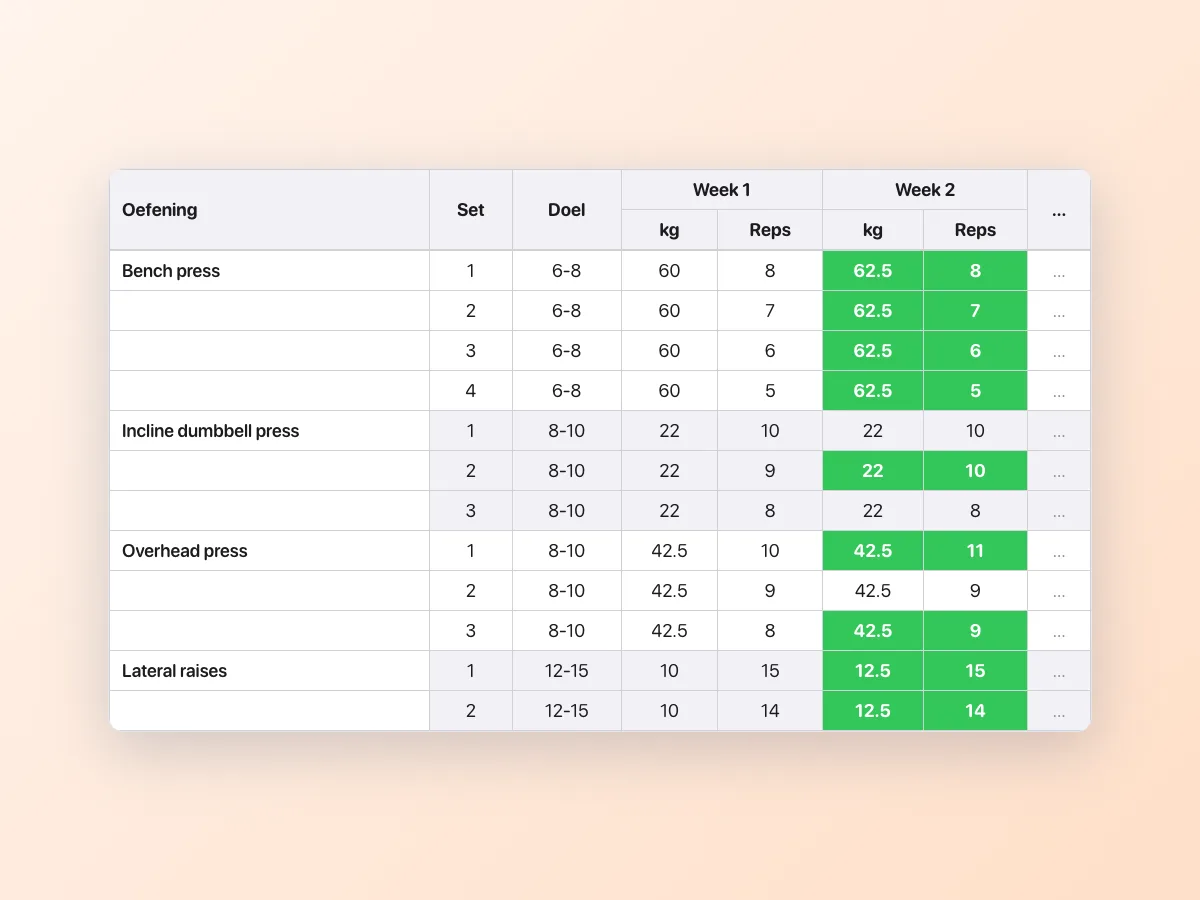
Wat zit er in de spreadsheet?
Het bestand heeft één blad per training en een blad Voortgang. Op een trainingsblad heeft elke set een eigen rij, met de reps waar je op mikt. Elke week heeft twee kolommen, gewicht en reps, dus vorige week staat altijd direct naast de week die je invult. De kolommen met oefening en set blijven staan als je scrolt.
Het blad Voortgang haalt alles uit de andere bladen. Per oefening en per week zie je je zwaarste gewicht en je geschatte one-rep max (1RM), en per training het totale volume. Je hoeft er niets in te vullen.
Zo schrijf je je schema op
Zet één oefening per regel en sluit af met sets en reps. “Bench press 3x8-10” geeft drie rijen met een doel van 8 tot 10 reps. “Plank 3x60s” werkt ook: het doel is vrije tekst. Schrijf je alleen de naam, dan krijg je drie sets zonder doel.
Je kunt maximaal 6 trainingen van 15 oefeningen invoeren. Doe je dezelfde training twee keer per week, voeg die dan twee keer toe met twee namen, zoals Push A en Push B, zodat elke sessie eigen kolommen heeft.
Zo open je hem in Google Sheets
Download het bestand, kies daarna in Google Sheets Bestand, dan Importeren, dan Uploaden, en selecteer het. Kies “Nieuwe spreadsheet maken”. In Excel open je het bestand gewoon. In de rij Datum, onder de naam van elke week, noteer je op welke dag je hebt getraind.
Progressive overload bijhouden
Progressive overload betekent dat je in de loop van de tijd steeds iets meer doet: meer gewicht, of meer reps met hetzelfde gewicht. Een eenvoudige aanpak: blijf op één gewicht tot je in elke set de bovenkant van je rep range haalt. Kies dan de kleinst mogelijke stap omhoog en begin weer onderaan de range.
Daar zijn de kleuren voor. Een set verandert van kleur als het gewicht hoger is dan de week ervoor, of als je met hetzelfde gewicht meer reps hebt gedaan. Een week zonder kleur is geen mislukking: kijk op het blad Voortgang hoe het over een hele maand gaat.
Spreadsheet of app?
Een spreadsheet is van jou, gratis, en ideaal om je training terug te kijken op een computer. Tussen twee sets is hij minder handig: je typt in kleine cellen op je telefoon en je rust houd je ergens anders bij.
Voor dat moment maken we Lifts, een trainingslogboek voor iPhone en Apple Watch: je vorige cijfers staan naast elke set en de rusttimer start zodra je een set afvinkt. De app is nog niet uit, maar je kunt je inschrijven voor de wachtlijst.