
Trainingstagebuch für Excel und Google Sheets
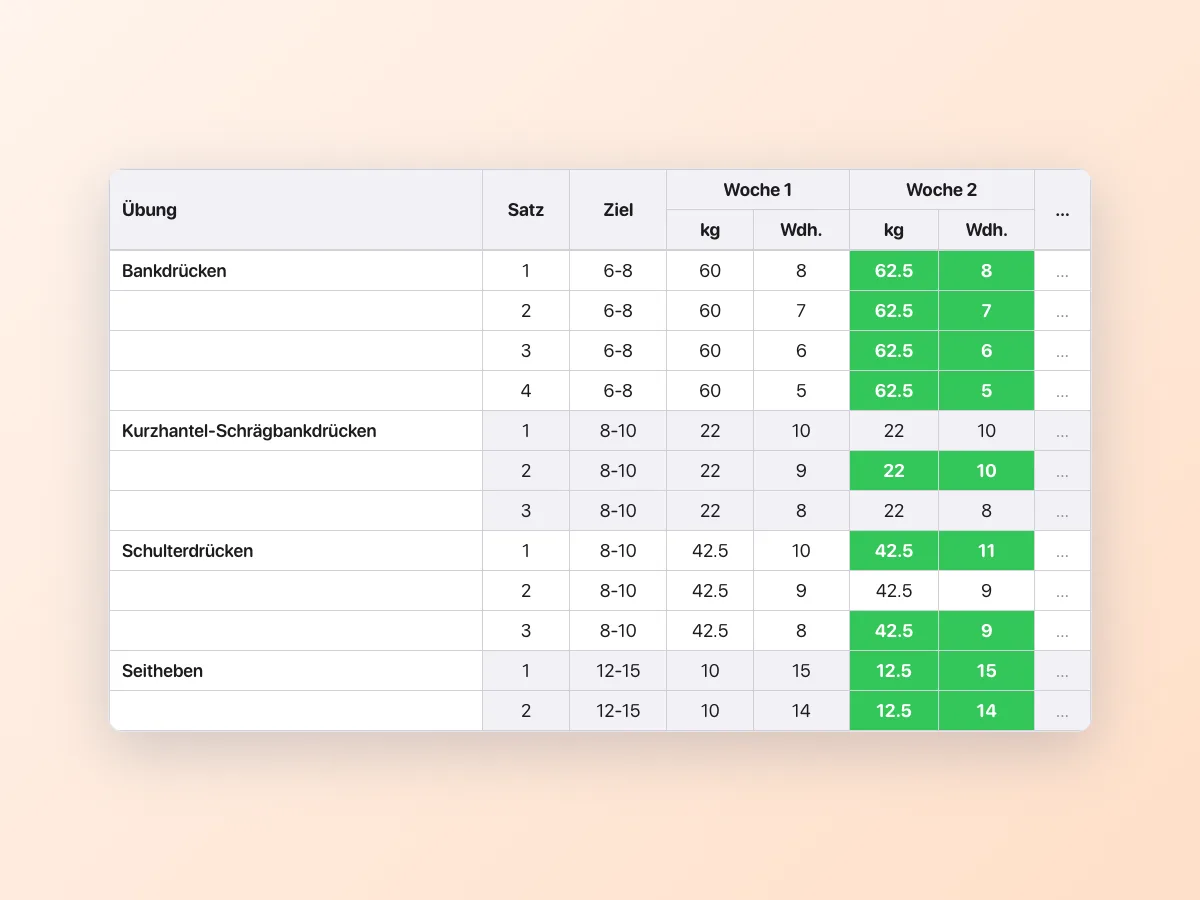
Geben Sie Ihren Trainingsplan ein, wählen Sie 4, 8 oder 12 Wochen und laden Sie die passende Tabelle herunter: eine Zeile pro Satz, die Vorwoche direkt daneben und ein Satz, der die Farbe wechselt, wenn Sie ihn übertreffen. Kostenlos, ohne Registrierung.
| Übung | Satz | Ziel | Woche 1 | Woche 2 | … | ||
|---|---|---|---|---|---|---|---|
| kg | Wdh. | kg | Wdh. | ||||
| Bankdrücken | 1 | 6-8 | 60 | 8 | 62.5 | 8 | … |
| 2 | 6-8 | 60 | 7 | 62.5 | 7 | … | |
| 3 | 6-8 | 60 | 6 | 62.5 | 6 | … | |
| 4 | 6-8 | 60 | 5 | 62.5 | 5 | … | |
| Kurzhantel-Schrägbankdrücken | 1 | 8-10 | 22 | 10 | 22 | 10 | … |
| 2 | 8-10 | 22 | 9 | 22 | 10 | … | |
| 3 | 8-10 | 22 | 8 | 22 | 8 | … | |
| Schulterdrücken | 1 | 8-10 | 42.5 | 10 | 42.5 | 11 | … |
| 2 | 8-10 | 42.5 | 9 | 42.5 | 9 | … | |
| 3 | 8-10 | 42.5 | 8 | 42.5 | 9 | … | |
| Seitheben | 1 | 12-15 | 10 | 15 | 12.5 | 15 | … |
| 2 | 12-15 | 10 | 14 | 12.5 | 14 | … | |
Die Zahlen oben sind ein Beispiel: Ihre Datei ist leer. In Google Sheets: Datei, Importieren, dann Hochladen.
Was in der Tabelle steckt
Die Datei hat ein Blatt pro Workout und ein Blatt „Fortschritt“. Im Workout-Blatt hat jeder Satz seine eigene Zeile mit den angepeilten Wiederholungen. Jede Woche belegt zwei Spalten, Gewicht und Wiederholungen, sodass die Vorwoche immer direkt neben der Woche steht, die Sie gerade ausfüllen. Die Spalten „Übung“ und „Satz“ bleiben beim Scrollen stehen.
Das Blatt „Fortschritt“ liest die anderen aus. Für jede Übung und jede Woche zeigt es Ihr höchstes Gewicht und Ihr geschätztes 1RM (One-Rep-Max), für jedes Workout das Gesamtvolumen. Eintragen müssen Sie dort nichts.
So schreiben Sie Ihren Trainingsplan
Schreiben Sie eine Übung pro Zeile und ans Ende Sätze und Wiederholungen. „Bankdrücken 3x8-10“ ergibt drei Zeilen mit dem Ziel 8 bis 10 Wiederholungen. „Plank 3x60s“ geht auch: Das Ziel ist freier Text. Wenn Sie nur den Namen schreiben, bekommen Sie drei Sätze ohne Ziel.
Möglich sind bis zu 6 Workouts mit je 15 Übungen. Wenn Sie dasselbe Workout zweimal pro Woche machen, legen Sie es zweimal mit zwei Namen an, zum Beispiel Push A und Push B. So hat jede Einheit ihre eigenen Spalten.
So öffnen Sie die Tabelle in Google Sheets
Laden Sie die Datei herunter, wählen Sie in Google Sheets „Datei“, „Importieren“, dann „Hochladen“ und die Datei aus. Wählen Sie „Neue Tabelle erstellen“. In Excel öffnen Sie die Datei einfach. In der Zeile „Datum“ unter jeder Woche notieren Sie, an welchem Tag Sie trainiert haben.
Progressive Overload mit der Tabelle
Progressive Overload heißt, mit der Zeit etwas mehr zu machen: mehr Gewicht oder mehr Wiederholungen mit demselben Gewicht. Ein einfacher Weg: Bleiben Sie bei einem Gewicht, bis jeder Satz das obere Ende Ihres Wiederholungsbereichs erreicht. Legen Sie dann den kleinstmöglichen Schritt drauf und starten Sie wieder am unteren Ende.
Dafür sind die Farben da. Ein Satz wechselt die Farbe, wenn das Gewicht höher ist als in der Vorwoche oder wenn Sie mit demselben Gewicht mehr Wiederholungen geschafft haben. Eine Woche ohne Farbe ist kein Misserfolg: Schauen Sie im Blatt „Fortschritt“ auf einen ganzen Monat.
Tabelle oder App?
Eine Tabelle gehört Ihnen, kostet nichts und eignet sich gut, um Ihr Training am Computer auszuwerten. Zwischen zwei Sätzen ist sie weniger bequem: Sie tippen am Handy in kleine Zellen und stoppen die Pause woanders.
Genau für diesen Moment entwickeln wir Lifts, ein Trainingstagebuch für iPhone und Apple Watch: Ihre letzten Werte stehen neben jedem Satz, und der Pausentimer startet, sobald Sie den Satz abhaken. Lifts ist noch nicht erschienen, aber Sie können sich in die Warteliste eintragen.