
ハビットトラッカーのテンプレート(Googleスプレッドシート・Excel)
習慣を入力し、年を選ぶだけで、すぐに使える表計算ファイルをダウンロードできます。月ごとのシート、年間のまとめ、自動で計算される合計、達成率、連続記録付き。無料で、Googleスプレッドシート、Excel、Numbersに対応しています。
| 習慣 | 金1 | 土2 | 日3 | 月4 | 火5 | 水6 | 木7 | 金8 | 土9 | 日10 | … | 達成 |
|---|---|---|---|---|---|---|---|---|---|---|---|---|
| コップ8杯の水を飲む | x | x | x | x | x | x | … | 6 | ||||
| 8,000歩歩く | x | x | x | x | x | x | … | 6 | ||||
| 10ページ読む | x | x | x | x | x | x | … | 6 | ||||
| 7時間以上寝る | x | x | x | x | x | x | … | 6 | ||||
| ベッドでスマホを見ない | x | x | x | x | x | x | … | 6 |
ExcelとNumbersで開けます。Googleスプレッドシートでは「ファイル」→「インポート」→「アップロード」を選びます。
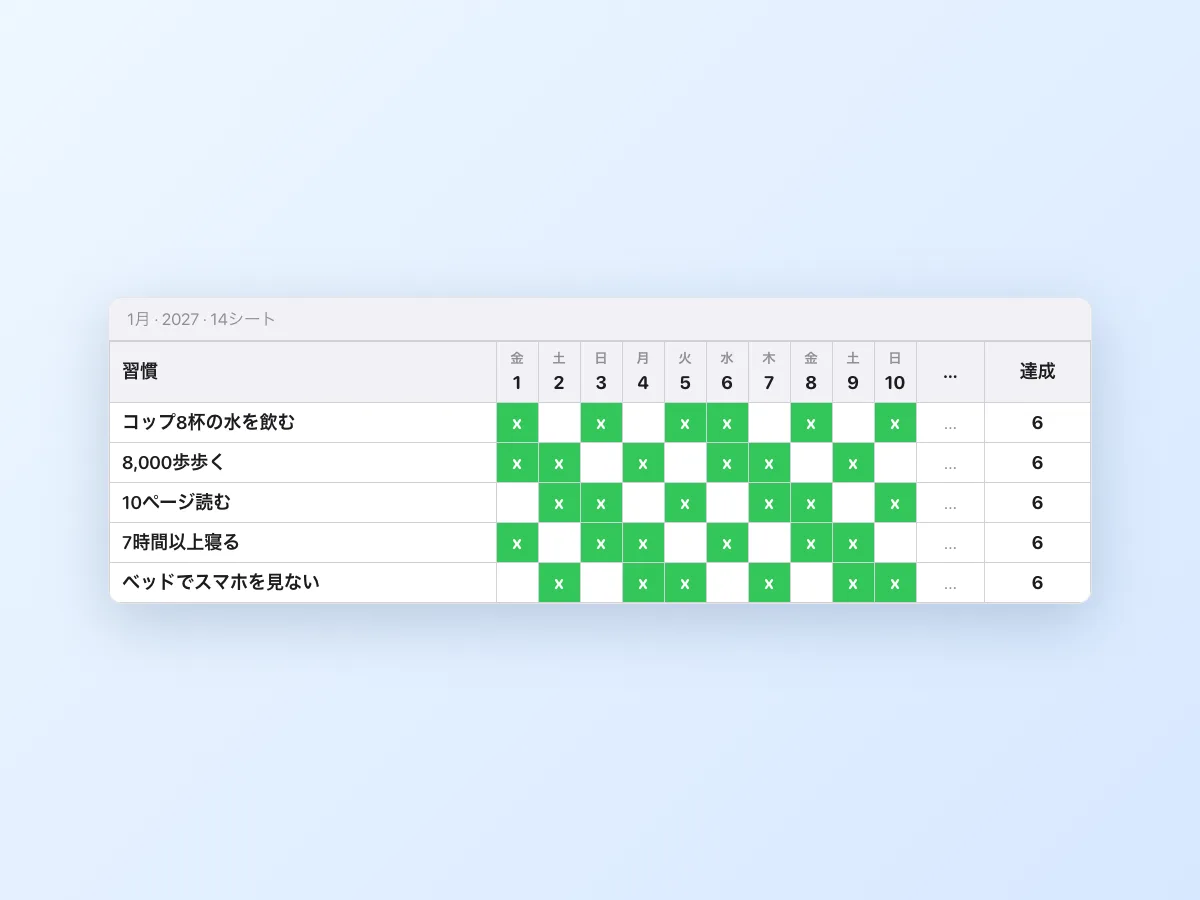
スプレッドシートの内容
ファイルには14枚のシートが入っています。年間のまとめ、月ごとのシート、そして続いた日数を数える「連続記録」のシートです。各月のシートは、習慣が行、日が列で、週末には色が付いています。できた日のセルにxを入力すると、セルが選んだ色に変わり、「達成」の列、達成率、下にある1日のスコアが自動で更新されます。まとめのシートは全月を集計し、習慣ごとに現在と最長の連続記録を表示します。
Googleスプレッドシートで開く方法
ファイルをダウンロードし、Googleスプレッドシートで「ファイル」→「インポート」→「アップロード」の順に選んで、ファイルを指定します。「スプレッドシートを置換する」または「新しいシートを挿入する」を選んでください。数式も色もそのまま引き継がれます。ExcelやNumbersでは、ファイルを開くだけです。
xの代わりにチェックボックスを使う
Googleスプレッドシートでは、1か月分の記録用のセルを選択し、「挿入」→「チェックボックス」の順に選びます。オンのチェックボックスは達成として数え、オフのものは数えないので、合計も連続記録も正しく計算されます。Excelでは、新しいバージョンなら「挿入」タブに同じチェックボックスがあります。
連続記録の数え方
連続記録は、習慣にチェックを入れた日が何日続いているかを表します。月をまたいでも続き、今日の分がまだ未入力でも途切れません。まとめのシートには、その日の夜まで、前日までの連続記録が表示されます。計算は「連続記録」のシートが行うので、そのままにしておいてください。
スプレッドシートとアプリ、どちらがいい?
パソコンの前で過ごす時間が長く、数字をそのまま見たい人には、スプレッドシートが向いています。一方で、スマホでは使いにくく、リマインダーもありません。紙のほうが好みなら、印刷できるハビットトラッカーで月間、週間、チャレンジのシートを作れます。リマインダー、ウィジェット、Apple Watchを使いたいなら、習慣トラッカー「習慣」のようなアプリが代わりに集計してくれます。3つの習慣までの無料版もあります。
続けるコツ
リストは短くしましょう。新しい習慣を1〜3個、それに、すでに続けている習慣だけにします。毎晩同じタイミングで開くか、ブラウザにピン留めしておきます。週の終わりには、空いたセルではなく1日のスコアを見てください。目指すのは完璧ではなく、進歩です。何を記録するか迷ったら、習慣アイデア集から選びましょう。
よくある質問
関連記事
習慣トラッカーは効果がある?研究からわかること
進捗の記録は、特に書き出したり誰かに共有したりすると役立ちますが、思ったとおりに働くとは限りません。習慣トラッカーと連続記録の効果を研究から解説します。
4分で読めます
習慣は一度にいくつまで?記録する数は1〜3個がおすすめ
習慣はまず1〜3個から始め、自然に続くようになってから増やしましょう。少ないほうがうまくいく理由、習慣の選び方、増やすタイミングを解説します。
3分で読めます
バレットジャーナルのハビットトラッカー:12のレイアウト例
バレットジャーナルで使えるハビットトラッカーのレイアウト12選。定番の月間グリッドからYear in Pixelsまで、手早く書くコツと無料のA5印刷シートも紹介します。
3分で読めます