
Google 스프레드시트·Excel 습관 트래커 템플릿
습관을 입력하고 연도를 골라 완성된 스프레드시트를 다운로드하세요. 월마다 시트 하나, 연간 요약, 자동으로 계산되는 합계와 달성률, 연속 기록이 들어 있습니다. Google 스프레드시트, Excel, Numbers용으로 무료입니다.
| 습관 | 금1 | 토2 | 일3 | 월4 | 화5 | 수6 | 목7 | 금8 | 토9 | 일10 | … | 완료 |
|---|---|---|---|---|---|---|---|---|---|---|---|---|
| 물 8잔 마시기 | x | x | x | x | x | x | … | 6 | ||||
| 8,000보 걷기 | x | x | x | x | x | x | … | 6 | ||||
| 책 10페이지 읽기 | x | x | x | x | x | x | … | 6 | ||||
| 7시간 이상 자기 | x | x | x | x | x | x | … | 6 | ||||
| 침대에서 휴대폰 안 보기 | x | x | x | x | x | x | … | 6 |
Excel과 Numbers에서 열립니다. Google 스프레드시트에서는 파일 > 가져오기 > 업로드를 선택하세요.
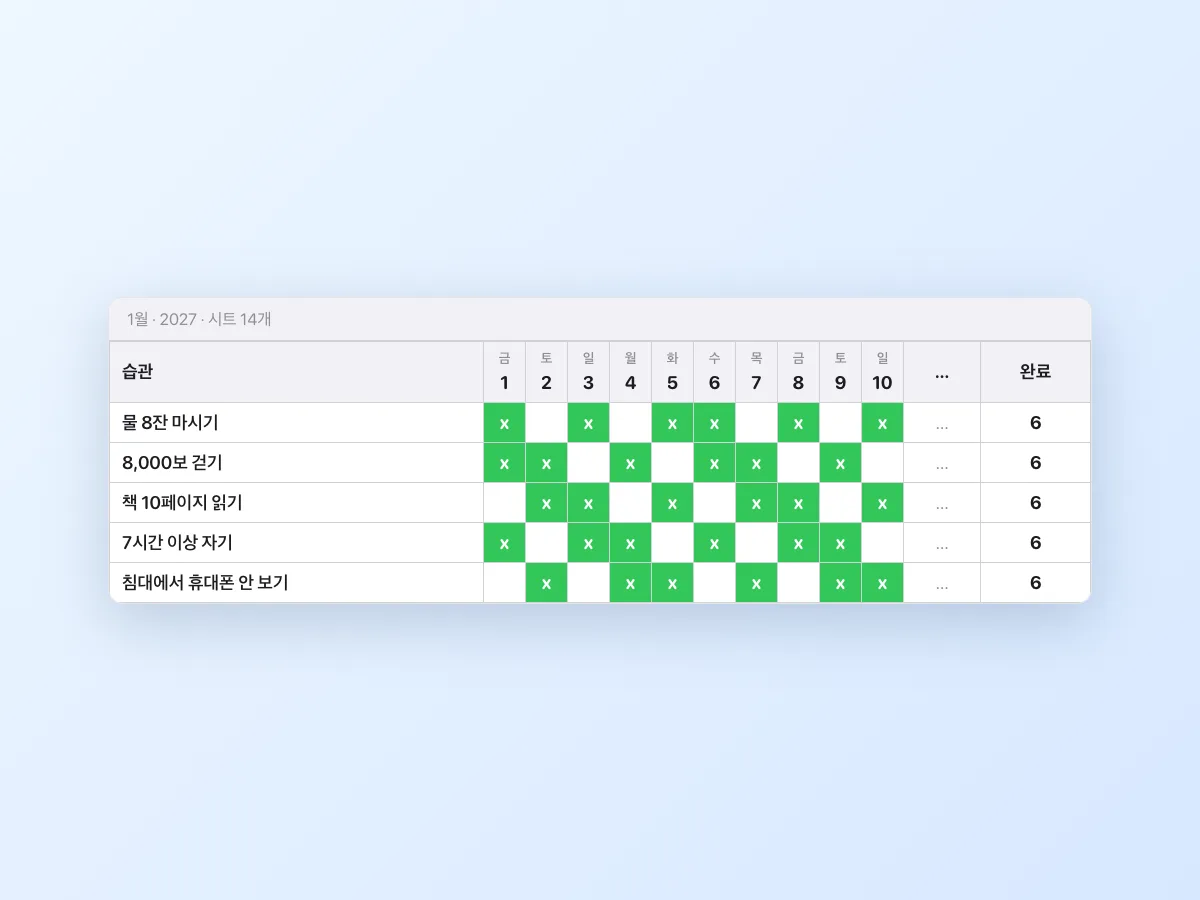
스프레드시트 구성
파일에는 시트가 14개 있습니다. 연간 요약 시트, 월별 시트, 그리고 며칠 연속으로 실천했는지 세는 ‘연속 기록’ 시트입니다. 월별 시트의 가로줄은 습관, 세로줄은 날짜이며 주말은 음영으로 표시됩니다. 습관을 실천한 날의 칸에 x를 입력하면 칸이 선택한 색으로 바뀌고, ‘완료’ 열과 달성률, 아래쪽의 하루 점수가 자동으로 업데이트됩니다. 요약 시트는 모든 달을 합산하고 습관마다 현재 연속 기록과 최고 연속 기록을 보여 줍니다.
Google 스프레드시트에서 여는 방법
파일을 다운로드한 뒤 Google 스프레드시트에서 파일 > 가져오기 > 업로드를 선택하고 파일을 고르세요. ‘스프레드시트 바꾸기’ 또는 ‘새 시트 삽입’을 선택합니다. 수식과 색상이 그대로 유지됩니다. Excel이나 Numbers에서는 파일을 열기만 하면 됩니다.
x 대신 체크박스 쓰기
Google 스프레드시트에서 한 달의 날짜 칸을 선택한 다음 삽입 > 체크박스를 선택하세요. 체크한 칸은 완료로 세고 체크하지 않은 칸은 세지 않으므로 합계와 연속 기록이 정확하게 유지됩니다. 최신 버전의 Excel에서도 ‘삽입’ 탭의 ‘확인란’으로 똑같이 할 수 있습니다.
연속 기록을 세는 방법
연속 기록은 습관을 며칠 연속으로 체크했는지 나타냅니다. 달이 바뀌어도 이어지고, 오늘 칸을 아직 입력하지 않았다고 해서 끊기지도 않습니다. 요약 시트는 오늘 밤까지 어제의 연속 기록을 그대로 보여 줍니다. 계산은 ‘연속 기록’ 시트가 하므로 이 시트는 수정하지 말고 그대로 두세요.
스프레드시트와 앱 중 무엇이 좋을까요?
컴퓨터 앞에서 많은 시간을 보내고 숫자를 직접 보고 싶다면 스프레드시트가 좋습니다. 하지만 휴대폰에서는 불편하고 알림도 보내 주지 않습니다. 종이가 좋다면 인쇄용 습관 트래커에서 월간, 주간, 챌린지 양식을 만들 수 있습니다. 리마인더와 위젯, Apple Watch가 필요하다면 ‘습관’ 같은 앱이 대신 세어 줍니다. 무료 버전으로 습관을 3개까지 기록할 수 있습니다.
꾸준히 쓰는 요령
목록은 짧게, 새 습관 1~3개와 이미 하고 있는 습관으로 유지하세요. 매일 저녁 같은 시간에 스프레드시트를 열거나 브라우저 탭에 고정해 두세요. 그리고 주말에는 빈칸이 아니라 하루 점수를 보세요. 완벽함이 아니라 나아지는 과정이 중요합니다. 무엇을 기록할지 모르겠다면 습관 아이디어에서 골라 보세요.
자주 묻는 질문
관련 아티클
습관 트래커, 정말 효과가 있을까? 연구가 말하는 것
진행 상황을 점검하면 도움이 되고, 적거나 알리면 더 효과적입니다. 다만 늘 생각대로는 아닙니다. 습관 트래커와 연속 기록에 대한 연구를 정리했습니다.
읽는 데 3분
습관은 한 번에 몇 개나 기록해야 할까요?
한 개에서 세 개로 시작하고, 저절로 하게 되면 더하세요. 적을수록 좋은 이유, 첫 습관을 고르는 법, 새 습관을 추가할 때를 정리했습니다.
읽는 데 2분
불렛저널 해빗 트래커: 레이아웃 아이디어 12가지와 무료 양식
기본 월간 표부터 이어 인 픽셀까지, 불렛저널에 그리기 좋은 습관 트래커 레이아웃 12가지. 빠르게 그리는 요령과 A5 무료 인쇄 양식을 소개합니다.
읽는 데 3분